Fabricar: del dibujo a los archivos de máquina en un paso
· Por El equipo de ParametrIQ
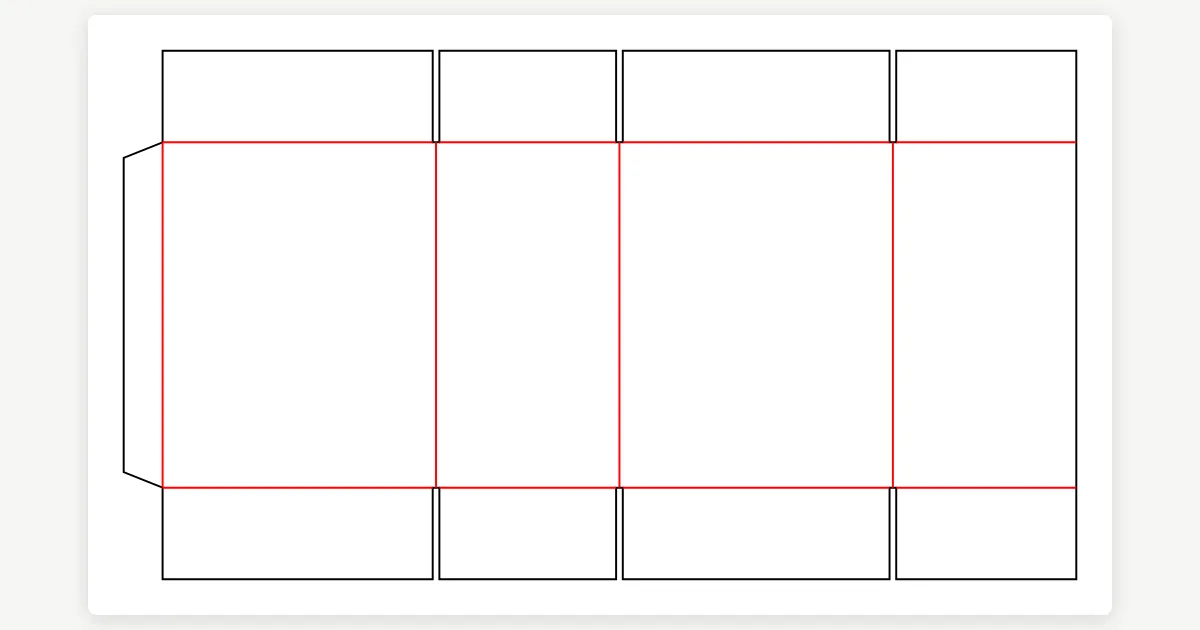
Cada oficio tiene un último paso que siempre es igual. En embalaje se envía a la imprenta un PDF del troquel y al troquelista un CF2. En chapa se envía a la plegadora una plancha con sus pliegues, y al taller una tabla de plegado. Un carpintero envía G-code al router y una lista de corte de tableros a la sierra. Fabricar hace ese paso con un clic: el botón de la parte superior derecha de la ventana, Ctrl+Shift+M o Archivo › Exportar › Fabricar.
El paso habitual de su oficio
Lo que hace depende del sector del dibujo, con los perfiles de máquina y los informes que trae ParametrIQ CAD. Algunos de ellos:
| Sector | Archivos para la máquina | Listas |
|---|---|---|
| Embalaje | Printer's dieline (PDF), Rule bender (CF2) | |
| Chapa | Press brake flat blank (DXF with bends) | Tabla de plegado |
| Estructuras de acero | Steel fabrication line (DSTV NC) | Lista de corte de acero |
| Carpintería | CNC router (G-code, tools from the layers) | Lista de corte de tableros |
| Costura, marroquinería | Cutting room CAD (AAMA / ASTM DXF) |
La ayuda tiene la tabla completa. Un dibujo General no tiene paso habitual: la primera vez, Fabricar le pregunta qué debe hacer.
Primero, la comprobación
Antes de escribir nada, Fabricar comprueba el dibujo con las reglas de diseño, como hace Archivo › Comprobar diseño. Los errores lo detienen, con Mostrar problemas para encontrarlos y una corrección cuando la hay; las advertencias se enumeran, y pregunta si hacer los archivos de todos modos. Consulte Primero se comprueba el diseño.
Preajustes para cada trabajo
Fabricar escribe con un preajuste: los archivos para las máquinas, las listas y la carpeta donde van. Cada sector trae Producción, y el embalaje también Solo prueba (solo el troquel para la imprenta). Cree los suyos (Embalaje para el cliente, por ejemplo), elija el predeterminado y elija otro desde la flecha junto al botón o desde la paleta de comandos. Exportar… escribe sus preajustes en un archivo que el resto del equipo puede Importar…, carpeta incluida. Consulte Preajustes y Compartir preajustes con un equipo.
Y después, a enviarlo
Los archivos van junto al dibujo o a la carpeta del preajuste; volver a fabricar después de un cambio los sustituye. El resumen enumera cada archivo y su tamaño, con Abrir carpeta y Enviar por correo electrónico (un ZIP cuando hay varios). Un trabajo para una cortadora o un router también puede ir primero al Emulador de máquinas gratuito, para verlo funcionar antes de que llegue a la máquina. Consulte Cuando termina.