Productos dentro del envase
Ponga en el dibujo el producto al que va destinado el envase (una botella, una herramienta, un teléfono) como modelo 3D, y la página 3D lo muestra dentro del estuche plegado o del inserto de espuma, comprueba que cabe (dónde choca con el envase y cuánto espacio tiene a cada lado) y le corta su alojamiento en la espuma.
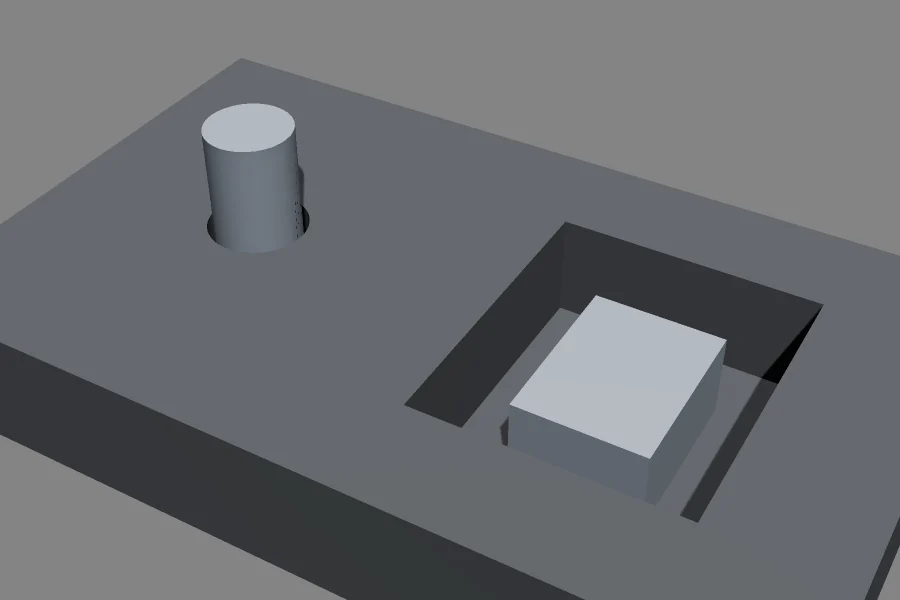
Colocar un producto
- En la página de dibujo (no en la página 3D), seleccione el punto sobre el que debe apoyarse el producto, si lo hay.
- Elija 3D › Modelos y productos › Colocar producto… y elija su modelo 3D: un archivo o una dirección web. Marque Incrustar en el dibujo para guardarlo dentro del dibujo (así el dibujo no necesita ningún otro archivo), o déjelo vinculado (se vuelve a leer del archivo cada vez que se abre el dibujo, de modo que un modelo modificado se muestra cambiado).
- El producto se coloca en el punto seleccionado (se mueve con él) o, si no, en el centro del dibujo. Se dibuja como el contorno de su caja envolvente visto desde arriba, con una cruz en su punto; nunca se corta, se pliega ni se exporta.
En la página 3D se apoya con el centro de su caja envolvente (vista desde arriba) sobre su punto y cae sobre lo que
tenga debajo: la base del estuche plegado, la parte superior de la espuma o el fondo de su alojamiento. Cuando el
control deslizante llega al final, entra cayendo desde arriba. Su apariencia es un gris liso (product-grey); asígnele
otra con su ajuste LOOK.
Para ponerlo sobre una cara concreta (en un estante del inserto, en una bandeja que se desliza dentro de una funda),
dibújelo junto al envase y dele un MATE bajo su punto que vaya IN un punto de acople de esa
cara: se coloca allí al ensamblar las piezas, y su ajuste se comprueba donde termina.
Los modelos que lee:
| Formato | Se lee como |
|---|---|
STEP (.step, .stp) |
AP203, AP214 y AP242: sólidos y superficies (planos, cilindros, conos, esferas, toros y extrusiones de forma exacta; caras B-spline a partir de sus aristas), cuerpos facetados y teselados, y ensamblajes con cada pieza donde la sitúan, en las unidades del archivo. |
STL (.stl) |
Binario o de texto; milímetros, Z hacia arriba. |
OBJ (.obj) |
Y hacia arriba; milímetros, o metros si mide menos de 10 unidades. |
glTF (.glb, .gltf) |
Metros, Y hacia arriba, como indica el estándar; con los nodos de su escena colocados. |
COLLADA (.dae, .zae) |
En las unidades y con el eje vertical que indica. |
IFC (.ifc) |
Modelos de edificación IFC2X3 e IFC4: cada elemento es una pieza, mostrada translúcida (Estructuras de acero). |
Dibujos de ParametrIQ (.piq) |
Convertidos en 3D: una barra de una estructura (Estructuras de acero). |
| PRC, U3D | Como los lee 3D › Modelos y productos › Importar modelo… (solo en escritorio). |
Sus ajustes
Seleccione el producto y cámbielos en la instrucción PRODUCT o en el archivo del dibujo. Cada uno es una expresión, así que una variable lo mantiene paramétrico.
| Ajuste | Qué hace |
|---|---|
ROT |
Lo gira alrededor de la vertical, en grados en sentido antihorario. |
TILTX, TILTY |
Primero lo inclina alrededor de los ejes x e y: pone de pie un modelo dibujado tumbado. |
Z |
La altura de su cara inferior. Sin él, cae sobre lo que tenga debajo. |
SCALE |
Su tamaño (1: tal como es el modelo). |
LOOK |
La apariencia con que se muestra. |
CLEARANCE |
La holgura que necesita respecto a cada pared: si es menor, se avisa. |
PART, STEP |
La pieza con la que se mueve al ensamblar las piezas (ensamblaje), y cuándo entra. |
ORIGIN |
TRUE: el origen propio del modelo sobre su punto, a la altura Z (0 si no se indica): sin centrar ni dejar caer. |
¿Cabe?
Cada vez que se construye la página 3D, cada producto se comprueba contra los paneles plegados y los sólidos (espuma, insertos, cartones) tal como están al final del control deslizante, con las piezas ensambladas:
- Colisiones: donde el producto choca con el envase (una arista de uno atraviesa el otro, o el producto queda dentro de un sólido). Se muestran en rojo sobre el producto y se indican en la barra de mensajes de la página 3D. Las caras que solo se tocan (el producto apoyado sobre la espuma, un lateral contra una pared) no cuentan.
- Holgura a cada lado: desde las esquinas del producto hasta la superficie más cercana a lo largo de x (izquierda,
derecha), y (delante, detrás) y z (debajo, encima). La menor de ellas, sin contar la de debajo (sobre lo que se
apoya), es su holgura respecto a las paredes; si es menor que su
CLEARANCE, se indica en la barra de mensajes.
3D › Modelos y productos › Mostrar ajuste del producto… muestra las cifras de cada producto en un informe, que se puede guardar como CSV, página web o texto.
Cortar su alojamiento en la espuma
- Dibuje el inserto de espuma como cuerpos en una capa con ajustes 3D (
LAYER3D 20,AS="BODY",THICK=30: véase Convertir dibujos en 3D) y ponga el producto encima. - Seleccione el producto y elija 3D › Modelos y productos › Alojamiento del producto en espuma….
- En el cuadro de diálogo, escriba la Holgura a su alrededor y la Profundidad del alojamiento desde la parte superior de la espuma, y elija su Forma: Sección dentro de la profundidad da al alojamiento la forma de la parte del producto que queda dentro de esa profundidad (el cuerpo de una botella, no su tapón más ancho por encima de la espuma); Todo el contorno visto desde arriba sigue todo su contorno visto desde arriba.
- La Vista previa muestra el alojamiento a medida que los cambia: el contorno trazado del producto en discontinuo y el alojamiento a su alrededor en naranja, sobre las líneas del dibujo, con el contorno de la espuma (el contorno cerrado más pequeño que contiene el alojamiento) llenando la imagen. Elija Aceptar para cortarlo.
La holgura y la profundidad son cada una un número en las unidades del dibujo, el nombre de una variable (FOAMGAP) o
una fórmula (T*0.8), que se calcula en el dibujo a medida que escribe: si no se puede calcular, o si la profundidad
no es mayor que 0, se indica debajo de ellas en el cuadro de diálogo, y la vista previa espera. Lo que escriba se
guarda tal cual en las variables del alojamiento (SHC1=FOAMGAP), de modo que el alojamiento sigue a las variables que
usa. El cuadro de diálogo recuerda lo que escribió y eligió para el siguiente alojamiento (por separado para dibujos en
milímetros y en pulgadas).
El contorno del producto se traza (líneas rectas y arcos) y se dibuja sobre puntos definidos a partir del punto del
producto (girados según su ROT), de modo que al mover o girar el producto se mueve su alojamiento. El alojamiento es
un alojamiento de silueta del producto: con la holgura por fuera en todo su
contorno (SHC1) y su profundidad anotada en él (SHD1), ambas variables, en la capa de alojamiento (la primera capa
cuyos ajustes 3D indican AS="POCKET" o, si no, la capa Medio corte, a la que se da
LAYER3D …,AS="POCKET",DEPTH=SHD1). EXTRUDE lo corta en la espuma, y el producto cae sobre su fondo.
Véase también
- PRODUCT: la instrucción.
- Convertir dibujos en 3D: las etapas de la página 3D y los ajustes LAYER3D.
- Herramienta Alojamiento y Herramienta Capas de espuma: alojamientos a mano.
- Páginas › Páginas 3D: Importar modelo… muestra un modelo junto al diseño sin colocarlo en el dibujo.