包装中的产品
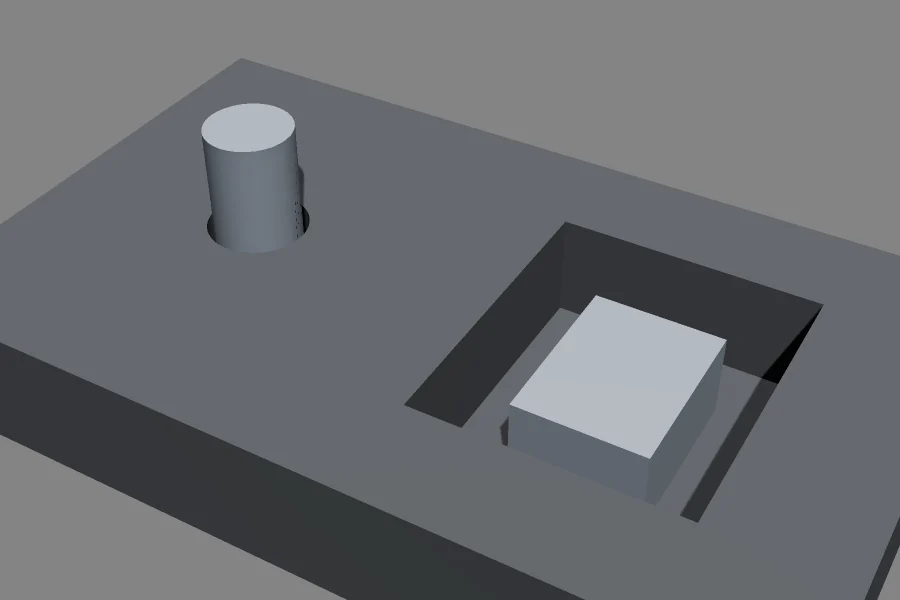
将包装所要容纳的产品(一个瓶子、一件工具、一部手机)以 3D 模型放进图纸,3D 页面就会在折叠好的纸盒或泡棉内衬中显示它,检查它是否放得下(与包装相撞之处、每一侧留有多少空间),并为您切出泡棉型腔。
放置产品
- 在图纸页面(而不是 3D 页面)上,选择产品要放置的点(如果有)。
- 选择 3D › 模型和产品 › 放置产品… 并选择其 3D 模型:文件或网址。勾选 嵌入图纸 可将其保存在图纸中(图纸就不再需要其他文件),或保持链接(每次打开图纸时从文件重新读取,因此模型更改后会显示出来)。
- 产品放在您所选的点上(随该点移动),否则放在图纸中央。它绘制为从上方看到的包围盒轮廓,在其点上带一个十字;它永远不会被切割、折叠或导出。
在 3D 页面上,产品以其包围盒(从上方看)的中心立在其点上,并落到其下方的物体上:折叠纸盒的底部、泡棉的顶面或其型腔的底面。滑块到达终点时,它会从上方落入。其外观为纯灰色(product-grey);可用其 LOOK 设置换成其他外观。
要将其放到某个特定面上(内衬的一层隔板上、滑入外套的托盘中),请将其画在包装旁边,并在其点下放一个 MATE,IN 该面上的一个配合点:它会在零件装配时放到那里,并在其最终位置检查适配情况。
可读取的模型:
| 格式 | 读取方式 |
|---|---|
STEP(.step、.stp) |
AP203、AP214 和 AP242:实体和曲面(平面、圆柱面、圆锥面、球面、圆环面和拉伸面精确生成;B 样条面由其边生成)、多面体和细分曲面实体、装配体(每个零件放在其指定位置),使用文件的单位。 |
STL(.stl) |
二进制或文本;毫米,Z 向上。 |
OBJ(.obj) |
Y 向上;毫米,宽度小于 10 个单位时为米。 |
glTF(.glb、.gltf) |
按标准规定为米,Y 向上;放置其场景的节点。 |
COLLADA(.dae、.zae) |
使用其指定的单位和向上轴。 |
IFC(.ifc) |
IFC2X3 和 IFC4 建筑模型:每个图元为一个零件,以半透明显示(3D 钢结构)。 |
ParametrIQ 图纸(.piq) |
生成 3D:结构中的构件(3D 钢结构)。 |
| PRC、U3D | 与 3D › 模型和产品 › 导入模型… 的读取方式相同(仅限桌面版)。 |
设置
选择产品,在 PRODUCT 语句中或图纸文件中更改设置。每个设置都是表达式,因此可以用变量保持参数化。
| 设置 | 作用 |
|---|---|
ROT |
绕竖直轴旋转,以度为单位,逆时针。 |
TILTX, TILTY |
先绕 x 轴和 y 轴倾斜:将平放绘制的模型竖起来。 |
Z |
其底面的高度。未给出时,落到其下方的物体上。 |
SCALE |
其大小(1:与模型相同)。 |
LOOK |
显示时使用的外观。 |
CLEARANCE |
它与每面壁之间需要的间隙:小于此值时会报告。 |
PART, STEP |
零件装配时它随之移动的零件(装配),以及它放入的步骤。 |
ORIGIN |
TRUE:模型自身的原点位于其点上,高度为 Z(未给出时为 0):不居中,也不下落。 |
是否放得下?
每次生成 3D 页面时,都会将每个产品与滑块终点时、零件装配后的折叠面板和实体(泡棉、内衬、纸板)进行检查:
- 碰撞:产品与包装相撞之处(一方的边穿过另一方,或产品位于实体内部)。碰撞在产品上以红色显示,并在 3D 页面的消息栏中说明。只是相接触的面(产品立在泡棉上、一侧贴着壁)不算。
- 各侧间隙:从产品的角点沿 x(左、右)、y(前、后)和 z(下、上)到最近表面的距离。除下方(它所立的面)之外的最小值,即为它到壁的空间;小于其
CLEARANCE时会在消息栏中说明。
3D › 模型和产品 › 显示产品适配… 以报表形式显示每个产品的数据,可保存为 CSV、网页或文本。
切出泡棉型腔
- 将泡棉内衬绘制为有 3D 设置的图层上的实体(
LAYER3D 20,AS="BODY",THICK=30:参见使图纸成为 3D),并将产品放在其上方。 - 选择产品,然后选择 3D › 模型和产品 › 泡棉中的产品型腔…。
- 在对话框中输入其周围的间隙和从泡棉顶面算起的型腔深度,并选择其形状:深度以内的截面 按产品在该深度以内的部分确定型腔形状(瓶身,而不是泡棉上方较宽的瓶盖);从上方看到的整个轮廓 沿从上方看到的整个轮廓。
- 修改时,预览 会显示型腔:产品描出的轮廓为虚线,其周围的型腔为橙色,叠加在图纸的线条上,泡棉的轮廓(包含型腔的最小闭合轮廓)充满画面。选择 确定 切出型腔。
间隙和深度都可以是图纸单位的数字、变量名(FOAMGAP)或公式(T*0.8),输入时即在图纸中计算:无法计算的值,或不大于 0 的深度,会在对话框中显示在它们下方,预览会等待其改正。您输入的内容按原样写入型腔的变量(SHC1=FOAMGAP),因此型腔会跟随其所用的变量。对话框会记住您输入和选择的内容,供下一个型腔使用(毫米图纸和英寸图纸分别记住)。
产品的轮廓被描出(直线和圆弧),绘制在以产品的点为基准定义的点上(按其 ROT 旋转),因此移动或旋转产品会移动其型腔。该型腔是它的仿形型腔:四周留出间隙(SHC1),深度注明在其中(SHD1),两者都是变量,位于型腔图层上(第一个 3D 设置为 AS="POCKET" 的图层,否则为 半切线 图层,并赋予 LAYER3D …,AS="POCKET",DEPTH=SHD1)。EXTRUDE 将其切入泡棉,产品落到其底面上。
另请参阅
- PRODUCT:该语句。
- 使图纸成为 3D:3D 页面的阶段和 LAYER3D 设置。
- 型腔工具和泡棉层工具:手动制作型腔。
- 页面 › 3D 页面:导入模型… 将模型显示在设计旁边,而不放入图纸。