Escenas: estantería, palé y pared
Una página 3D puede mostrar su modelo en una escena: el envase plegado con sus caras al frente en una estantería de tienda, cajas de envío apiladas en un palé, o un rótulo o un marco colgado en una pared. La escena se fija una vez para el dibujo, con una instrucción SCENE o con 3D › Visualización › Escena de presentación, y todas las páginas 3D del dibujo la muestran, junto con todo lo que muestra una página 3D: las imágenes y el vídeo de prueba (en ambas calidades), las exportaciones glTF, USDZ, COLLADA y PDF 3D, y el visor web. El control deslizante sigue construyendo el modelo: en una estantería o un palé, todas las copias se pliegan a la vez.
SCENE "SHELF",ROWS=3,COLS=4,DEEP=2
SCENE "PALLET",PALLET="EUR",PATTERN="BEST"
SCENE "WALL",HANG=1600,HALO="#ffd9a0"
SCENE "NONE"
Cada ajuste es una expresión, así que una variable hace que la escena siga al dibujo (COLS=FACINGS). Las medidas
están en las unidades del dibujo. Sin un ajuste, se usa el valor predeterminado de la escena.
Elegir una escena
3D › Visualización › Escena de presentación ofrece Ninguna, Estantería, Carga paletizada y Pared. Al elegir una se escribe
SCENE "kind" (un paso que se puede deshacer) con los valores predeterminados de la escena; sus ajustes se cambian
en el panel Escena de la página 3D o editando la instrucción (en el texto del dibujo o en
la línea de comandos). Elegir la escena que el dibujo ya tiene conserva sus ajustes. Ninguna quita la escena. Una
página 3D cuyo MODE nombra sus etapas omite la escena salvo que la lista incluya SCENE.
El panel Escena
Haga clic en Escena en la barra de herramientas de la vista 3D (junto a Variables) para mostrar el panel junto a la vista. Si también se muestra el panel de variables, los dos comparten una columna, Variables encima de Escena: arrastre la barra que los separa para dar más espacio a uno u otro. Su primera fila, Escena, elige la escena (Ninguna, Estantería, Carga paletizada o Pared, como el menú 3D); debajo están los ajustes de la escena, cada uno con su nombre y su clave, con el valor que le da el dibujo o, si no le da ninguno, el predeterminado de la escena:
| El ajuste | Se muestra como |
|---|---|
Un número de elementos o un ángulo (ROWS, COLS, DEEP, TURN, BRIGHT) |
un control deslizante y un cuadro |
Una medida con valor predeterminado (GAP, MAXH, OVERHANG, PHOTOW, OFF) |
un cuadro, en las unidades del dibujo |
Una medida que calcula la escena (CLEAR, LAYERS, PALLETL, WALLW, HANG …) |
un cuadro de texto, vacío mientras la escena la calcula |
PRICE |
una casilla |
Una opción (PALLET, PATTERN, SHIPPER, UP, FRONT) |
una lista |
Texto (LOOK, COLOUR, PHOTO, HALO) |
un cuadro de texto |
Cada cambio se escribe en la instrucción SCENE del dibujo como un paso que se puede deshacer, con los demás
ajustes tal como están, y el 3D se vuelve a crear en segundo plano, como hace el
panel de variables: la vista y la cámara se quedan donde están, y un control deslizante prueba
sus valores mientras lo arrastra. Vacíe un cuadro de texto, vuelva a marcar Tira de precios o elija
(automático) para quitar el ajuste de la instrucción y dejarlo en manos de la escena.
Un ajuste escrito como fórmula (COLS=FACINGS) se muestra como su fórmula en un cuadro de texto, y lo que escriba ahí
se conserva como fórmula, de modo que la escena sigue siendo paramétrica; una medida que calcula la escena también
admite una fórmula. Una fórmula que no se puede leer se rechaza y se indica en la barra de mensajes. Elegir otra escena
en la primera fila la empieza desde sus valores predeterminados, como el menú 3D.
Poner el modelo de pie
El modelo se construye (plegado, extruido …) y se mide, y luego se coloca de pie en la escena. Un estuche plegado se
dibuja plano con su primer panel en el suelo, así que, de forma predeterminada, su eje Y (hacia arriba en el dibujo)
pasa a ser la vertical y el exterior de su primer panel mira al frente; un sólido hecho por
extrusión queda tal como se construye (con su Z hacia arriba). Tres ajustes cambian esto,
para la estantería y el palé:
| Clave | Significado |
|---|---|
UP |
El eje del modelo que apunta hacia arriba: "X", "Y", "Z", "-X", "-Y" o "-Z". |
FRONT |
El eje del modelo que mira al frente (hacia usted). |
TURN |
Después, girado este número de grados alrededor de la vertical. |
Una bandeja plegada a partir de su base, por ejemplo, queda de pie con UP="Z",FRONT="-Y".
Estantería de tienda
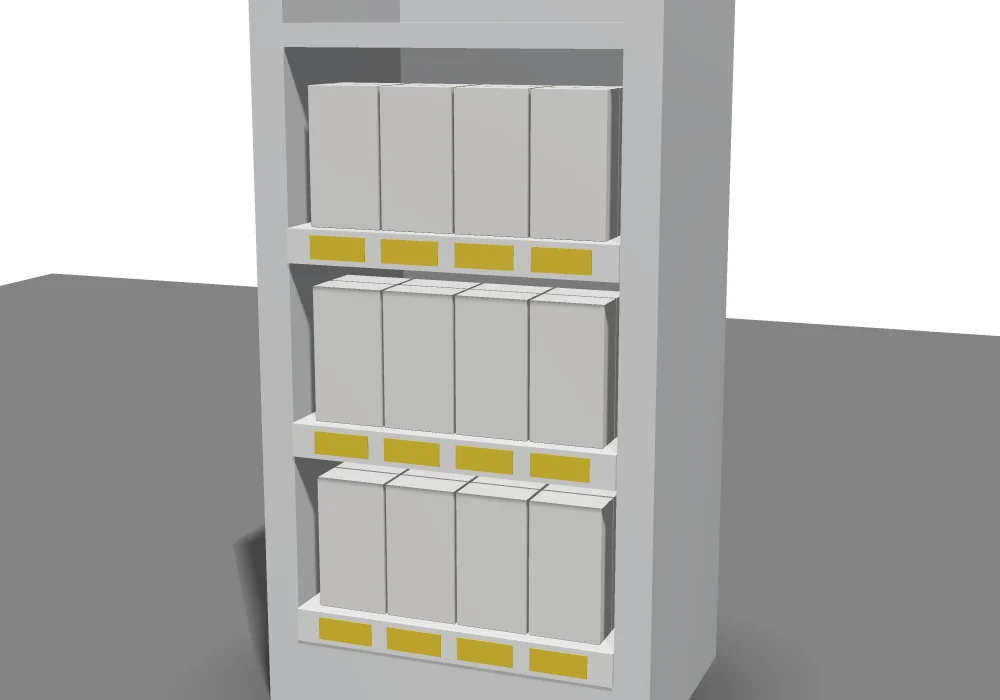
SCENE "SHELF": un módulo de estanterías (un zócalo con su estante base, montantes a cada lado, un fondo y estantes) con
el envase colocado de frente, fila a fila.
| Clave | Significado |
|---|---|
ROWS |
Estantes con envases, el estante base el primero (3). |
COLS |
Frentes a lo ancho de cada estante (4). |
DEEP |
Envases detrás de cada frente (2). |
GAP |
La separación entre envases (3 mm). |
CLEAR |
El hueco sobre los envases hasta el estante superior (40 mm, o una décima parte de la altura del envase si es mayor). |
PRICE |
Un portaprecios a lo largo del frente de cada estante, con una etiqueta bajo cada frente: activado salvo PRICE=0 (o "NO"). |
LOOK |
El material de los estantes (apariencia; acero blanco con pintura en polvo si no se indica). |
El módulo se dimensiona a medida: tan ancho como los frentes, tan profundo como los envases que hay detrás, con un estante sobre cada fila. Los mensajes de la página 3D indican cuántos envases muestra.
Carga paletizada
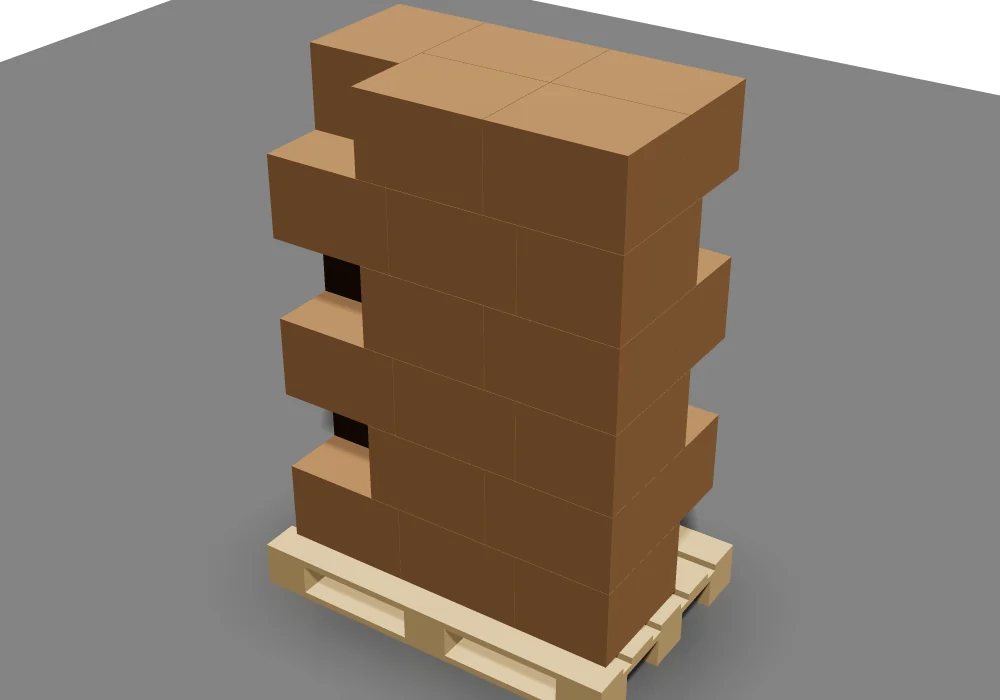
SCENE "PALLET": cajas de envío apiladas en un palé, capa sobre capa, según un mosaico de paletización.
| Clave | Significado |
|---|---|
PALLET |
"EUR" (EPAL 1, 1200 × 800, el predeterminado), "EUR2" o "UK" (1200 × 1000), "EUR3" (1000 × 1200), "EUR6" (800 × 600), "GMA" (48 × 40 in, sobre largueros), "AU" (1165 × 1165), "ISO" (1100 × 1100) o "CUSTOM". |
PALLETL, PALLETW, PALLETH |
La longitud, la anchura y la altura del palé (las de un palé personalizado, o las de uno estándar modificado). |
PATTERN |
"BEST" (el predeterminado): el que ponga más cajas por capa; columnas si ponen las mismas. "COLUMN": todas las cajas en el mismo sentido, apiladas en vertical. "INTERLOCK": dos bloques de cajas en ángulo recto, con capas alternas giradas media vuelta para que las juntas se crucen. |
LAYERS |
Cuántas capas. Sin él, tantas como mantengan la carga, palé incluido, no más alta que MAXH. |
MAXH |
La altura máxima de la carga, con el palé (1800 mm). |
OVERHANG |
Cuánto pueden sobresalir las cajas de cada borde de la plataforma (0). |
SHIPPER |
Sin él, las cajas de envío son el propio envase plegado, con su huella y su altura medidas en el modelo construido (las medidas totales que indica la exportación a Cape Pack). "CASE": cajas de cartón ondulado lisas del tamaño que dan las medidas del envase del dibujo (sus L, W y D, tal como las toma la exportación a TOPS Pro; las medidas interiores pasan a exteriores sumando dos veces T). |
LOOK |
El material del palé (pino si no se indica). |
Los mensajes indican el plan: las cajas por capa, las capas, el total, el mosaico y la altura de la carga. El mosaico se calcula con el mismo código venga como venga el tamaño de la caja, y Exportar a Cape Pack en una página 3D con una escena de palé escribe solo el envase (no el palé) y añade el plan de la página 3D a sus mensajes, para que pueda compararlo con el de Cape Pack.
Pared: rótulos y marcos
SCENE "WALL": el dibujo es la cara de la pared (su x a lo ancho, su y hacia arriba) y el modelo sobresale de ella:
un rótulo fresado o en relieve, letras sobre separadores, un marco con su vidrio
(Envolver y barrer en 3D).
| Clave | Significado |
|---|---|
COLOUR |
El color de la pared ("#ebe7df", un blanco cálido, si no se indica). |
PHOTO |
Una foto de la habitación como pared (un archivo, una dirección web o un URI de datos): el rótulo se muestra en su sitio. |
PHOTOW |
El ancho de la foto, en las unidades del dibujo (3000 mm): la escala de la foto. Su altura sigue su proporción. |
WALLW, WALLH |
El ancho y el alto de una pared lisa (2.5 veces el ancho del modelo, como mínimo 2400 mm, por 2600 mm). |
CX |
La distancia del centro del modelo al lado izquierdo de la pared (el centro si no se indica). |
HANG |
La altura del centro del modelo sobre el suelo (1500 mm; con una foto, su centro). |
OFF |
Cuánto se separa la parte trasera del modelo de la pared (0): separadores. |
HALO |
Iluminación LED de halo: un color ("#ffd9a0"), o 1 para blanco cálido. La pared brilla alrededor del contorno del modelo, como las letras retroiluminadas iluminan la pared que tienen detrás. |
GLOW |
Hasta dónde se extiende el resplandor (40 mm, y más cuanto más se separe el modelo). |
BRIGHT |
La intensidad del halo (1). |
La foto y el halo se integran en la imagen propia de la pared, así que las pruebas y las exportaciones 3D los muestran como la página 3D (el visor web muestra la pared con su color, sin la foto ni el halo). El vidrio de un marco refleja la caja de luz del estudio en una prueba de calidad Foto, como hace el vidrio en cualquier página 3D.
Ejemplo
SCENE "PALLET",PALLET="GMA",PATTERN="INTERLOCK",MAXH=60*25.4
La caja de envío del dibujo sobre un palé GMA, en mosaico trabado, con tantas capas como quepan por debajo de 60 pulgadas con el palé.
Véase también
- SCENE: la instrucción.
- Convertir dibujos en 3D: los modos de la página 3D.
- Imágenes y vídeo de prueba: las pruebas en imagen y vídeo.
- Software de paletización: TOPS Pro y Cape Pack.