Estructuras de acero
Construya una estructura metálica a partir de varios dibujos (un pilar, una viga, sus placas de testa, una ménsula), cada uno dibujado y detallado por separado y colocado en un único dibujo de estructura según su retícula y sus niveles. La página 3D muestra la estructura completa con sus tornillos (donde se alinean los agujeros de las piezas) y sus soldaduras (del mapa de soldaduras), la exporta a IFC y STEP, y la comprueba contra el modelo IFC del arquitecto en busca de colisiones.
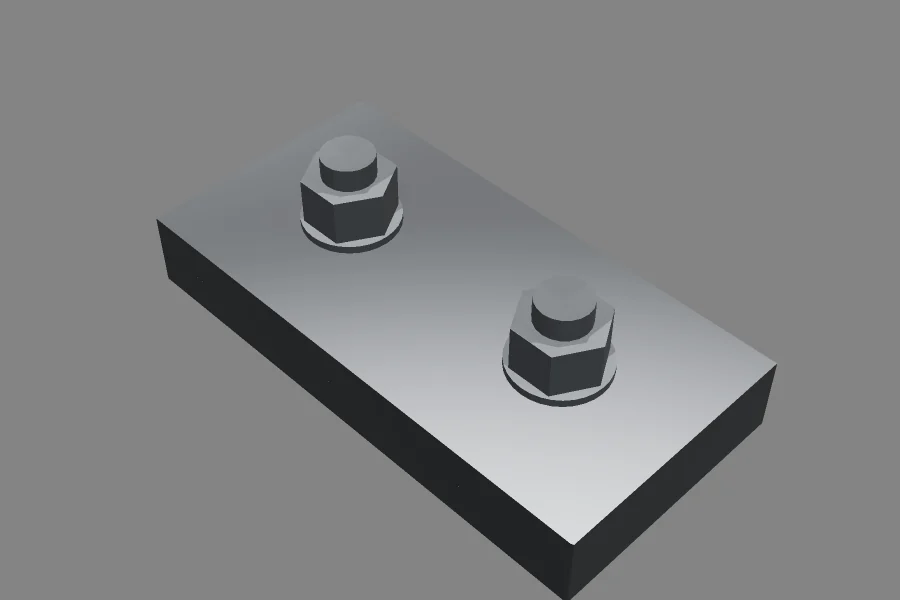
Un dibujo de estructura
Un dibujo de estructura coloca sus perfiles con instrucciones PRODUCT, cada una de las cuales
nombra otro dibujo (.piq): guardado dentro del dibujo de estructura, o vinculado (se vuelve a leer cada vez que se
abre, de modo que un perfil modificado se muestra cambiado). Use 3D › Modelos y productos › Colocar producto… y elija el dibujo del
perfil. Cada perfil se convierte en 3D tal como lo muestra su propia página 3D (sus chapas y perfiles, sus propios
puntos de acople, sus soldaduras) y se coloca:
ORIGIN=TRUEpone el origen propio del dibujo del perfil sobre el punto, a la alturaZ: así, un pilar dibujado de pie sobre su origen va en un punto de la retícula, y una viga, a su nivel. Sin él, el perfil se centra en su punto y se deja caer sobre lo que tenga debajo, como un producto en un envase.ROTla gira alrededor de la vertical;TILTXyTILTYponen de pie una pieza dibujada tumbada (el alma de un pilar dibujada en la página:TILTY=-90).- Las líneas de la retícula y los niveles son variables corrientes, así que al mover una línea de la retícula se mueve todo lo que hay en ella:
GRIDA=0,"Grid A"
GRID1=6000,"Grid 1"
LEVEL1=3200,"Level 1"
P1=[GRIDA,0]
P2=[GRIDA,GRID1]
PRODUCT @10,P1,"column.piq",5,ORIGIN=TRUE,TILTY=-90
PRODUCT @11,P2,"column.piq",5,ORIGIN=TRUE,TILTY=-90
PRODUCT @12,P1,"beam.piq",5,ORIGIN=TRUE,ROT=90,Z=LEVEL1
Los perfiles también se pueden ensamblar con puntos de acople, como cualquier pieza. Un único dibujo de acero cuyas piezas están acopladas (una viga y sus placas de testa en una página) también es una estructura.
Tornillos
Los agujeros redondos cortados en las piezas (círculos en la capa Corte que atraviesan una chapa o el alma de una viga) que se alinean en un mismo eje a través de dos o más piezas reciben un tornillo, su tuerca y sus arandelas:
- Métrica: la especificación de tornillos del dibujo,
CLASSIFY "bolts","M20 8.8"(o una variableBOLTcon la métrica, como tienen las uniones de la biblioteca); sin ella, la métrica que admite el agujero (agujeros normales según EN 1090-2: 1 mm más que el tornillo hasta M14, 2 mm hasta M24, 3 mm desde M27: un agujero de 22 mm admite M20). Para los agujeros de un perfil se usa su propia especificación cuando el dibujo de estructura no tiene ninguna. - Clase: 8.8, salvo que la especificación indique otra (
10.9,4.6…).HVoHRen la especificación: pretensado, con una arandela también bajo la cabeza. - Longitud: la longitud de apriete (los espesores de las piezas a lo largo del tornillo), sus arandelas, su tuerca (ISO 4032) y dos hilos de rosca más allá de la tuerca, redondeada a la siguiente longitud comercial (… 50, 55, 60, 65, 70, 75, 80, 90, 100 …).
- Norma: ISO 4014 (parcialmente roscado) cuando su caña lisa termina dentro de la longitud de apriete, para que la tuerca se
pueda apretar; si no, ISO 4017 (roscado hasta la cabeza).
ISO 4017en la especificación lo exige. CLASSIFY "bolts","none"no muestra tornillos.
Las piezas que no están en contacto donde las atraviesa un tornillo (una separación de más de 1 mm), un agujero en el que no cabe ningún tornillo o un tornillo demasiado grande para su agujero se indican en la barra de mensajes de la página 3D. Los tornillos se mueven con la pieza sobre la que está su cabeza.
Soldaduras
Cada soldadura numerada con la herramienta Número de soldadura se muestra a lo largo de la
arista de la pieza a la que apunta su línea de referencia, donde esa arista se encuentra con otra pieza (una vez
ensambladas las piezas): un cordón en ángulo a cada lado, con su cateto según la medida de la soldadura (a5: una
garganta de 5 mm, un cateto de 7.1; z7 o 7: un cateto de 7; sin medida: 5), o un sobreespesor a cada lado en una
soldadura a tope. Una soldadura cuya línea de referencia no apunta a ninguna arista, o a una arista con la que no se
encuentra ninguna otra pieza, se indica en la barra de mensajes. Las soldaduras numeradas en el dibujo de un perfil
vienen con el perfil.
Lista de tornillos y soldaduras
En la página 3D (o en la página de dibujo que muestra), elija 3D › Tornillos y soldaduras…: los tornillos se listan por designación (ISO 4014 M20 × 60 - 8.8) con sus tuercas, arandelas, cantidad y longitudes de apriete, y las soldaduras con su tipo, cateto, longitud y pieza. Guardar conserva la lista como CSV, página web o texto. La exportación IFC también los incluye.
Exportación
Archivo › Exportar › Exportar… › Archivos IFC (modelo de acero) escribe una estructura tal como está (véase IFC):
| En la estructura | En el modelo IFC |
|---|---|
| Una pieza de un perfil | Un IfcBeam (la pieza de un perfil) o un IfcPlate, en su posición, como un conjunto de caras trianguladas; su marca de pieza, su perfil y su calidad (IfcMaterial) |
| Un tornillo | Un IfcMechanicalFastener (BOLT, su diámetro nominal y su longitud), Pset_MechanicalFastenerBolt, su designación, tuerca y arandelas (PiQ_Fastener), que une las dos primeras piezas que atraviesa (IfcRelConnectsWithRealizingElements) |
| Una soldadura | Un IfcFastener (WELD), Pset_FastenerWeld: su tipo y su cateto |
Los modelos IFC colocados como referencia se omiten. Archivo › Exportar › Exportar… › STEP escribe toda la estructura, tornillos y soldaduras incluidos, tal como la muestra la página 3D.
El modelo del arquitecto: importación IFC y colisiones
Coloque el modelo IFC del arquitecto (o del ingeniero) con 3D › Modelos y productos › Colocar producto…, eligiendo el archivo
.ifc, y asígnele ORIGIN=TRUE (y Z=0) para que quede donde se modeló. Se leen archivos IFC2X3 e IFC4 escritos
como STEP (.ifc):
- todos los elementos con forma (muros, forjados, pilares, vigas, barras, chapas, puertas, ventanas, cubiertas, escaleras, mobiliario, proxies …); las aberturas, los espacios y el emplazamiento se omiten;
- colocados mediante sus cadenas de ubicaciones locales, en la unidad del archivo (milímetros, metros, pies …);
- sólidos barridos (rectángulos, círculos, secciones huecas, secciones en I, L, U y T extruidos, y contornos con vacíos formados por polilíneas, curvas poligonales indexadas y curvas compuestas), B-reps facetadas, conjuntos de caras trianguladas y poligonales, y elementos mapeados (la forma de un tipo colocada de nuevo, escalada); un resultado booleano se muestra como su primer sólido (sin quitar lo que recorta). Las demás formas se omiten y se indican.
El modelo se muestra translúcido (ifc-reference), de modo que el acero se ve dentro de él. Se comprueba contra cada
perfil, como un producto (¿Cabe?): donde un perfil choca con él, la colisión se muestra en rojo y
se indica en la barra de mensajes con los elementos que colisionan (arch.ifc: its parts that clash: Wall A, Roof);
3D › Modelos y productos › Mostrar ajuste del producto… los lista. Los perfiles se comprueban entre sí de la misma manera: las piezas que
solo se tocan (una chapa atornillada a un ala) no cuentan.
Notas
- Una chapa dibujada sin ajustes 3D es una plancha plana en 3D: queda donde está dibujada, así que sus agujeros se encuentran ahí. Las soldaduras se muestran en las piezas convertidas en sólidos (perfiles, y cuerpos en una capa con ajustes 3D).
- Los agujeros son agujeros redondos que atraviesan una pieza, perpendiculares a su cara; los colisos y los agujeros en alas dibujadas en sus propias páginas de cara no se atornillan.
- Los tornillos son tornillos de cabeza hexagonal con arandelas planas; los conjuntos pretensados (HV) se muestran con una arandela a cada lado.
Véase también: Estructura metálica, Productos dentro del envase, Ensamblar piezas, IFC.