Configuración de elementos
Lo que tienen en común todos los comandos que añaden un elemento (LINE, ARC, POLYLINE, TEXT, DIMHORIZONTAL …): su id, su capa y los ajustes que pueden seguirle.
Sintaxis
KEYWORD @id,points…,layer,settings…
| Parte | Significado |
|---|---|
| @id | El id del elemento nuevo: @ y un número entero (opcional). Si se omite, se usa el siguiente id libre. Indíquelo cuando un comando posterior necesite nombrar el elemento (JOIN @1,@2, ONELEMENT(@1,0.5)). |
| points | Los puntos del elemento, por nombre: P0, P12 … Un punto debe existir ya; créelo con una asignación como P4=[250,200]. |
| start | Cuando un comando indica que su primer punto es opcional (LINE, ARC, BULGE, CIRCLE, BEZIER, QUADRATICBEZIER, POINT, PARALLEL), omitirlo hace que el elemento empiece en el punto actual, #CP, que normalmente es P0. |
| layer | El número de la capa, como en el panel Capas (opcional). Si se omite, la capa actual, #CL. |
| TRUE, FALSE | Ajustes de sí o no, como el sentido en que se recorre un arco. |
Una lista de puntos se escribe entre corchetes: [P1,P4,P5] toma esos puntos en ese orden, y [P1..P5] toma
P1, P2, P3, P4 y P5, igual que si estuvieran escritos uno a uno (y el dibujo los guarda así: [P1,P2,P3,P4,P5]), de
modo que mover, copiar o reflejar el elemento los lleva todos.
Ajustes después del elemento
Cualquiera de estos puede seguir a un elemento, cada uno tras una coma, en cualquier orden:
| Ajuste | Significado |
|---|---|
BRIDGES count,width |
Puentes (muescas) en la cuchilla: cuántos y qué ancho tiene cada uno (consulte Ajustes de puentes). |
LINEWIDTH w |
El grosor de línea con el que se dibuja e imprime el elemento. |
HIDDEN |
El elemento no se dibuja. |
NOPLOT |
El elemento se omite en G-code y HP-GL. |
TOOL KEY=value,… |
Ajustes de mecanizado para G-code (véase más abajo). |
RULE KEY=value,… |
Cuánto se pliega un hendido en 3D (FOLD) y cuándo (STEP), las herramientas de plegadora de una línea de doblez (PUNCH, DIE), los ajustes 3D propios de una pieza (THICK, Z, LOOK, DEPTH, AS, y ON, DIA y AXIS de una pieza envuelta), y detalles de fabricación de troqueles conservados de archivos CF2 y DDES3 (véase más abajo). |
Ajustes TOOL
| Clave | Significado |
|---|---|
NO |
Número de herramienta (la palabra T). |
NAME |
Descripción de la herramienta, escrita como comentario. |
DIA |
Diámetro de la fresa. |
RPM |
Velocidad del husillo. |
CW |
TRUE para el husillo en sentido horario (M3, el valor predeterminado), FALSE para antihorario (M4). |
FEED, PLUNGE |
Avance de corte y avance de penetración, en unidades por minuto. |
START, DEPTH |
Z de la superficie del material (predeterminado 0) y del fondo del corte (negativo por debajo de la superficie). |
STEP |
Corte máximo por pasada (0: una sola pasada). |
SAFE |
Z para los movimientos rápidos. |
SIDE |
"ON", "INSIDE", "OUTSIDE", "LEFT" o "RIGHT": por qué lado de la línea pasa la fresa. |
COOLANT |
TRUE para activar el refrigerante (M8). |
DRILL |
TRUE para taladrar un agujero en un punto o en el centro de un círculo. |
HOLE, PECK, DWELL |
Diámetro del agujero, profundidad de cada picado (G83) y segundos de espera en el fondo (G82). |
POCKET |
"ZIGZAG", "SPIRAL" o "CONTOUR": vaciar el interior del elemento cerrado con ese estilo en lugar de cortarlo por su contorno (véase Vaciado). |
STEPOVER |
Para un vaciado: la distancia entre pasadas (no más que el diámetro de la herramienta; si se omite, una fracción del diámetro que indican las opciones de exportación). |
OVERCUT |
Para una cuchilla de arrastre (HPGL): cuánto continúa un corte cerrado más allá de su inicio (consulte HPGL). |
BLADE |
Para una cuchilla de arrastre (HPGL): el desfase de la cuchilla, cuánto queda su punta por detrás de su eje. |
Un elemento solo necesita los ajustes que difieren de los de su capa: cada capa puede tener sus propios ajustes TOOL
(LAYER …,TOOL KEY=value,…, consulte LAYER), que se fijan para todas las capas a la vez en
Producción › Opciones de herramienta. Aquello con lo que se corta un elemento es, para cada
ajuste, lo primero de:
- el ajuste TOOL propio del elemento;
- el de su capa;
- el de las opciones de exportación (la capa de vaciado y la herramienta predeterminada de la exportación G-code).
Así, LINE P1,P3,0,TOOL FEED=600 en una capa con TOOL DIA=6,FEED=1200,DEPTH=-3 se corta con una herramienta de 6 mm,
a 3 de profundidad, a 600 por minuto. DRILL=TRUE en una capa taladra todos sus elementos (un punto o el centro de un
círculo). El botón Opciones de herramienta… del panel Propiedades edita los ajustes propios de un
elemento, y Usar ajustes de la capa los borra, para que se apliquen los de su capa.
Ajustes RULE
FOLD es cuánto se pliega un hendido cuando el dibujo se pliega en 3D, en grados de 0 a 180: RULE FOLD=60 para cada
hendido de un estuche hexagonal, RULE FOLD=180 para un fuelle plegado en plano. La capa de la línea sigue indicando hacia qué lado
se pliega (Hendido hacia un lado, Hendido inverso hacia el otro). Un hendido sin este ajuste se pliega 90°. Puede calcularse a partir de los
tamaños del dibujo, y entonces los sigue: RULE FOLD=180-RTOD(ATAN2(D,W/2)) para la base de un tubo triangular.
STEP es cuándo se pliega un hendido mientras se pliega el diseño: primero se pliegan los hendidos con paso 1, luego los de paso 2, y así
sucesivamente, de modo que las paredes de una caja pueden levantarse antes de que sus solapas se cierren sobre ellas: RULE STEP=1 en los hendidos de las paredes,
RULE STEP=2 en los de las solapas inferiores, RULE STEP=3 en los de la tapa. Los hendidos sin paso toman el que les da el orden de plegado de la página 3D
(consulte Páginas), numerado del mismo modo, así que un paso de 1.5 queda entre el primero y el segundo de ese orden. Los hendidos
con el mismo paso se pliegan juntos. También puede calcularse (RULE FOLD=90,STEP=S+1). En la página 3D, al seleccionar un hendido
y elegir Establecer paso de plegado, se escribe automáticamente; también al arrastrar un panel para plegarlo (FOLD) y al arrastrar
hendidos y pasos en la línea de tiempo del orden de plegado (STEP): consulte Edición en directo en 3D.
PUNCH y DIE nombran el punzón y la matriz de plegadora con los que se dobla una línea de doblez de chapa (herramientas
de la biblioteca de utillaje: RULE PUNCH="Gooseneck punch 88°",DIE="V-die 16 mm 88°"); sin ellos, se eligen
automáticamente. Consulte Simulación de plegadora.
Los demás se conservan de los archivos de fabricación de troqueles para poder volver a escribirlos; rara vez se escriben a mano. AUX y POINTAGE (CF2),
TABLE, QUALIFIER, CORNER, SEGMENT, SEGSTART, SEGEND (DDES3), FILELAYER y ARROWHEAD.
Ajustes 3D de una pieza
Una pieza pasa a 3D según los ajustes LAYER3D de su capa: un espesor, una altura y un material para todos los contornos cerrados de la capa. Una pieza que difiere tiene los suyos, en su contorno cerrado (o en una pieza o bloque cuyos contornos son), por encima de los de su capa:
| Ajuste | Significado |
|---|---|
THICK |
Su espesor: un fondo de 6 mm dibujado en la capa de los tableros de 18 mm. |
Z |
La altura de su cara inferior: desde el suelo, o desde la parte superior de los cuerpos sobre los que se apoya su capa (ON). |
LOOK |
Su material: el id de una apariencia ("birch-plywood", "oak", "glass-clear" …). |
DEPTH |
En un alojamiento, un tallado en V o una ranura: a qué profundidad corta, por encima del DEPTH de su capa y de su profundidad de mecanizado. |
AS |
"NONE" la deja fuera del 3D: una segunda vista de una pieza dibujada dos veces (las dos caras de una pata), o un punto de acople de una pieza que no se hace. "WRAP" la envuelve: véase más abajo. Una expresión se calcula de nuevo al cambiar las variables (AS=NSH>=5?"":"NONE"; "" según su capa). |
Para cada uno, gana el ajuste propio de la pieza; sin él, el de su capa; sin este, el del dibujo (el espesor del
material T, el material de la página 3D). Cada uno puede calcularse a partir de las variables del dibujo, y entonces
las sigue: RULE THICK=BT,LOOK="birch-plywood" hace una pieza de espesor BT, y al cambiar BT cambia. En una
función pueden usarse sus propios argumentos (RULE THICK=TK); un espesor de 0 no cuenta, así
que una función puede dar a sus piezas un espesor propio o dejarles el de su capa.
RULE AS="WRAP" en un elemento de un contorno cerrado envuelve solo esa pieza (Envolver y barrer):
| Ajuste | Significado |
|---|---|
ON |
El número del elemento (@5: ON=5) a lo largo de cuya línea se dobla la pieza, de pie sobre ella: la envolvente de un conducto levantada sobre el borde curvo de su tapa. |
DIA |
Sin ON: el diámetro alrededor del que se enrolla donde está dibujada; un sector dibujado con su vértice se convierte en su cono. |
AXIS |
Con DIA: la dirección, en grados, del eje alrededor del que se enrolla, en el dibujo (90, hacia arriba de la página, salvo que se indique). |
Estos ajustes solo hacen el modelo 3D: ninguna exportación 2D los escribe, y el dibujo se corta igual. Todo lo que usa el espesor de una pieza los sigue: su cuerpo y los cortes en él (un alojamiento más profundo que la pieza solo la atraviesa), sus puntos de acople (la altura de una cara se mide en el espesor propio de la pieza), los herrajes y el canteado, las exportaciones 3D, las mediciones y el espesor de la lista de corte de tableros (consulte Informes). La sección Pieza 3D del panel Propiedades los establece para las piezas seleccionadas.
Ajustes de puentes
Los puentes propios de una cuchilla, que usan Crear troquel, los archivos CF2 y DDES3 y la API de dibujo (la herramienta Puente los escribe por usted):
| Ajuste | Significado |
|---|---|
BRIDGES count,width |
Esa cantidad de puentes, repartidos uniformemente a lo largo de la cuchilla (alrededor de ella, si es cerrada). |
RULE PLACED="C0.25:6 L0.75:6" |
Puentes en posiciones fijas: cada uno con su estilo (C de altura completa, L o R un puente parcial a la izquierda o a la derecha, D puentes parciales a ambos lados), su centro como fracción de la longitud de la cuchilla (0 su inicio, 1 su final) y su ancho. Conservan su fracción de la longitud cuando cambia la cuchilla. |
RULE BRIDGEWIDTH=w |
El ancho de los puentes de la cuchilla, que prevalece sobre los anchos que dan PLACED y BRIDGES. |
RULE BRIDGESPACING=d |
Puentes repartidos a lo largo de la cuchilla separados como máximo esta distancia, en lugar de la cantidad de BRIDGES: una cuchilla más larga recibe más. |
RULE BRIDGEENDS=d |
El primer y el último puente a esta distancia (sus centros) de los extremos de la cuchilla, y los demás repartidos uniformemente entre ellos. |
RULE BRIDGEPAIR=g |
Cada puente duplicado: dos, con esta separación entre ellos. |
BRIDGEWIDTH, BRIDGESPACING, BRIDGEENDS y BRIDGEPAIR pueden calcularse a partir de las variables del dibujo
(RULE BRIDGEWIDTH=BRW1), y entonces las siguen.
Ejemplos
P4=[250,200]
LINE @1,P0,P4,1
LINE P4,P2,0,BRIDGES 2,3,LINEWIDTH 0.5
POINT P4,0,TOOL DRILL=TRUE,HOLE=5,DEPTH=-12
LINE P1,P3,0,HIDDEN,NOPLOT
LINE @5,P0,P1,1,RULE FOLD=60
LINE @6,P1,P2,1,RULE STEP=2
BRW=5,"Bridge width"
LINE @7,P0,P4,0,RULE PLACED="C0.25:5 L0.75:5",BRIDGEWIDTH=BRW
LINE @8,P4,P2,0,BRIDGES 3,4,RULE BRIDGEENDS=10,BRIDGEPAIR=2
LINE @9,P2,P0,0,RULE BRIDGESPACING=60,BRIDGEWIDTH=BRW
POLYLINE @10,[P0,P1,P4],TRUE,0,RULE THICK=6,Z=12,LOOK="birch-plywood"
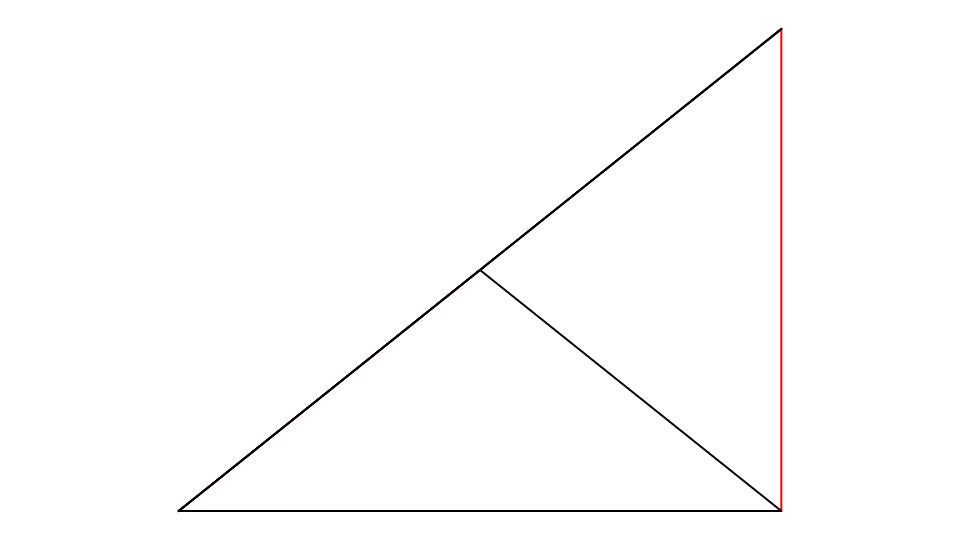
La primera línea está en la capa 1 (Hendido); la segunda es un corte con dos puentes de 3 mm, dibujado con grosor 0.5; el punto es un agujero de 5 mm taladrado a 12 de profundidad; la línea siguiente ni se dibuja ni se traza; la siguiente es un hendido que se pliega 60° (un lado de un hexágono); la siguiente se pliega en el segundo paso. Las tres últimas son cortes con puentes propios: dos a un cuarto y a tres cuartos del recorrido (el segundo, un puente parcial), tan anchos como BRW; tres pares, el primero y el último a 10 de los extremos; y tantos como hagan falta para que no estén a más de 60 entre sí. El triángulo es una pieza de 6 de espesor en contrachapado de abedul, a 12 del suelo en 3D, diga lo que diga su capa.
Notas
Todo aquello de lo que está hecho un elemento es un punto o una expresión, así que el elemento sigue a sus puntos cuando se mueven. Sus ajustes se escriben después de él en el archivo del dibujo exactamente como se escriben aquí, y el panel Propiedades los muestra y permite cambiarlos.
Un elemento creado en un bloque (un bucle, un IF, una función) conserva su capa y sus ajustes LINEWIDTH, BRIDGES,
TOOL y RULE en lo que crea el bloque. Un ángulo o paso de plegado, o un ajuste 3D de pieza, calculado a partir de las variables del bloque se calcula
a medida que se crea cada elemento, así que los hendidos creados en un bucle (RULE FOLD=A para cada A) se pliegan cada uno tanto como
indica su propia vuelta. Un elemento HIDDEN en un bloque no se dibuja.