Interactiva
La ventana Interactiva es donde se escriben comandos: para dibujar, editar, definir variables y puntos, y hacer cálculos. Ábrala desde el menú, Ver › Paneles › Interactiva; se acopla debajo de los dibujos.
Cada comando de aquí es también la forma en que se guarda el dibujo: un archivo de dibujo es una lista de estos comandos, uno por línea (un bloque ocupa tantas como necesite, y una instrucción ocupa más de una dentro de corchetes o paréntesis), así que lo que escribe es exactamente lo que contiene el archivo de dibujo.
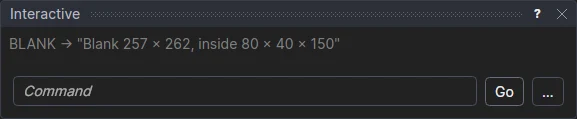
Cómo usarla
- Haga clic en el cuadro Comando de la parte inferior de la ventana.
- Escriba un comando, como
LINE P0,P2, o una expresión, comoDISTANCE(P0,P2). - Pulse Enter o haga clic en Ejecutar.
Para ejecutar varias instrucciones a la vez, péguelas (tantas líneas como quiera), o pulse Shift+Enter para
empezar una línea nueva, y después pulse Enter o haga clic en Ejecutar. También pueden ir varias en una línea,
separadas por ; (P4=[100,0] ; LINE P0,P4), y una instrucción puede continuar más allá del final de una línea
dentro de corchetes o paréntesis. Se ejecutan una tras otra y cada una se muestra al ejecutarse; si una no se puede
leer o llevar a cabo, el motivo se muestra en rojo y el resto no se ejecuta. Lo ejecutado se deshace en un solo paso.
Para ejecutar un archivo, haga clic en … (Examinar) y elija un dibujo (.piq) o un script guardado como tal: sus
instrucciones se ponen en el cuadro y se ejecutan de inmediato, en el dibujo abierto, igual que si las hubiera pegado.
Lo que ha escrito se añade a la lista que hay encima del cuadro, y:
- Un comando se lleva a cabo sobre el dibujo. Si no se puede, el motivo se muestra en rojo y nada cambia.
- Una expresión sola se calcula y se muestra con su valor en gris:
DISTANCE(P0,P2) → 640.312424. - Una línea que empieza por
//es un comentario: se añade a la lista y no ocurre nada más. Un comentario también puede seguir a un comando en su línea (LINE P0,P2 // the diagonal): el comando se lleva a cabo y el comentario se ignora. - Un comando que no se puede leer se explica con palabras sencillas en rojo ("No hay ninguna variable, punto ni comando
llamado TUCKK. ¿Quería decir TUCK?"), y el mensaje del propio analizador, con un
^debajo del lugar donde se detuvo la lectura, queda en Detalles. Mostrar vuelve a poner la instrucción en el cuadro con el problema seleccionado, y Corregir lo arregla cuando es seguro: consulte Comprobar diseño y corregir problemas.
Cada comando se deshace con Edición › Deshacer (Ctrl+Z), en un solo paso, por muchos puntos, variables y elementos que haya creado; también varias instrucciones ejecutadas juntas, o un archivo ejecutado con ….
Cómo se llaman los pasos de deshacer
Cada paso del historial de deshacer tiene un nombre que dice qué hace, en el idioma de la aplicación. Edición › Deshacer y Edición › Rehacer dicen qué paso deshacen o rehacen (Deshacer Ángulo de plegado = 120°; solo Deshacer cuando no hay ninguno), igual que su información sobre herramientas y la del menú contextual del dibujo, y la ventana Interactiva lo indica al deshacerlo (Deshacer: Variable TUCK = 40) o rehacerlo. Por ejemplo:
| Lo que hizo | El paso se llama |
|---|---|
| Una variable fijada (en el panel Variables, en el panel de variables de la página 3D o escrita aquí) | Variable TUCK = 40 |
| Un ajuste del panel Escena de la página 3D cambiado | Escena: Estantes = 5 |
| Un panel plegado a mano | Ángulo de plegado = 120° |
| Hendidos movidos en la línea de tiempo | Pasos de plegado (línea de tiempo) |
| La herramienta Booleana aplicada | Booleana (Resta) |
| El alojamiento de un producto cortado | Alojamiento del producto |
| Una forma dibujada con una herramienta | el nombre de la herramienta, como en el menú Herramienta (Círculo) |
| Un comando de menú | el elemento del menú, y a qué se fijó (Orden de plegado: Base primero) |
Copiar como instrucción PiQ solo pone texto en el portapapeles, así que no es un paso del historial de deshacer.
Una variable o un punto al que se da un valor nuevo que rompería el dibujo (por ejemplo, un arco cuyos extremos serían el mismo punto) vuelve a quedar como estaba, con el motivo en rojo, igual que en los paneles Variables y Puntos.
Para ajustar todo el dibujo a la vista después de cada comando, defina la variable de sistema #ZA como TRUE
(#ZA=TRUE).
Cómo se escriben los comandos
KEYWORD argument,argument,…
- Las palabras clave y los nombres no distinguen mayúsculas de minúsculas:
line p0,p1esLINE P0,P1. - Los puntos se nombran con
Py su número:P0,P12. En un dibujo nuevo, de P0 a P3 son las esquinas del rectángulo, deL(500) de ancho yW(400) de alto. Cree un punto nuevo con una asignación:P4=[250,200]. - Los elementos se nombran con
@y su id:@1. A un comando que añade un elemento se le puede dar uno,LINE @1,P0,P1, para que los comandos posteriores puedan nombrarlo. - Las listas de puntos van entre corchetes:
[P1,P4,P5], o[P1..P5]para P1 a P5. - Los números y las medidas pueden ser casi siempre cualquier expresión: una variable,
L/2,DISTANCE(P0,P1)… Los elementos y las medidas se definen a partir de puntos y variables, nunca fijos en el espacio, así que se adaptan cuando estos cambian. - Las cadenas van entre comillas dobles:
"Lid". - Sí o no es
TRUEoFALSE.
Lo que comparten todos los comandos de elementos —su id, su capa, y los BRIDGES, TOOL, LINEWIDTH, HIDDEN y NOPLOT que pueden seguirles— está en Ajustes de elementos; los ajustes de las cotas están en Ajustes de cotas.
Comandos
Valores
| Comando | Hace |
|---|---|
| name=expression | Dar un valor a una variable o a un punto. |
| expression | Mostrar el valor de una expresión. |
| RENAME | Cambiar el nombre de una variable. |
| LABEL | Describir una variable. |
| Evaluar expresiones. | |
| DESCRIBE | Mostrar cómo están definidos los elementos, puntos y variables. |
| DEPENDS | Mostrar de qué depende algo, como un grafo Mermaid. |
| SELECT | Una variable elegida entre opciones con nombre (un material y su espesor), con otras que la acompañan. |
Líneas, arcos y curvas
| Comando | Hace |
|---|---|
| LINE | Una línea recta. |
| PARALLEL | Una línea paralela a dos puntos, a una distancia. |
| ARC | Un arco alrededor de un centro. |
| ARC3 | Un arco que pasa por tres puntos. |
| BULGE | Un arco que gira un ángulo. |
| CIRCLE | Un círculo. |
| ELLIPSE | Una elipse. |
| ELLIPTICALARC | Parte de una elipse. |
| ELLIPTICALARC3 | Un arco elíptico que pasa por tres puntos. |
| BEZIER | Una curva de Bézier cúbica. |
| QUADRATICBEZIER | Una curva de Bézier cuadrática. |
| POLYLINE | Líneas y arcos que pasan por una lista de puntos. |
| SPLINE | Elementos unidos extremo con extremo. |
| CUBICSPLINE | La curva más suave que pasa por unos puntos. |
| CATMULLROM | Una curva suave que pasa por unos puntos, con forma local. |
| HERMITE | Una curva que pasa por unos puntos con tangentes dadas. |
| BSPLINE | Una curva atraída hacia unos puntos de control. |
| NURBS | Una curva NURBS. |
| PIECE | Parte de otro elemento. |
| OFFSET | Una copia paralela de un elemento. |
Puntos, texto, imágenes y piezas
| Comando | Hace |
|---|---|
| POINT | Un elemento punto, como un taladro. |
| TEXT | Texto. |
| RASTERIMAGE | Una imagen sobre cuatro puntos. |
| BARCODE | Un código de barras o un código QR sobre cuatro puntos. |
| BRAILLE | Braille en un recuadro sobre cuatro puntos, con los tamaños de Marburg Medium o ADA. |
| VECTORIMAGE | Un dibujo dentro del dibujo. |
| PART | Una pieza (o una página) colocada por su nombre, con sus variables en su propio ámbito. |
| PARTDEF | Un dibujo guardado en la biblioteca de piezas, por su nombre. |
| SWITCHPART | Una de varias piezas, elegida por una variable. |
| NEST | Una pieza dispuesta en un pliego tantas veces como quepa. |
| IMPORT | Leer un archivo y colocarlo como pieza o imagen. |
| MERGE | Fusionar otro archivo de dibujo con este (Archivo › Importar › Fusionar dibujo…). |
| CALLOUT | Texto en un recuadro, con una línea de referencia. |
| MAGNIFIER | Una lupa: parte del dibujo mostrada a mayor tamaño en una llamada. |
| SHEET | Una hoja de dibujo: un marco que muestra una página del dibujo en su ventana gráfica. |
| VIEWPORT | El área de vista de un marco, donde una hoja muestra una página. |
| MATE | Donde una pieza plegada se encuentra con otra: una tapa sobre su caja, un cajón en su funda. |
| GROUND | El panel sobre el que se apoya una forma plegada: un estuche sobre su fondo, un expositor sobre su pie. |
| CURVEDBEND | Un panel curvado a lo largo de su longitud: sus líneas de hendido y su curva en 3D. |
| FILL | Líneas de rayado, un color o un degradado que rellenan un área. |
| BOOLEAN | Formas cerradas unidas, intersecadas, restadas, exclusivas o divididas; las sigue. |
Cotas
| Comando | Hace |
|---|---|
| DIMHORIZONTAL | Distancia horizontal. |
| DIMVERTICAL | Distancia vertical. |
| DIMALIGNED | Distancia en línea recta. |
| DIMPERPENDICULAR | Distancia de un punto a una línea. |
| DIMRADIUS | Radio. |
| DIMDIAMETER | Diámetro. |
| DIMORDINATE | X o Y desde un origen. |
| DIMANGULAR | Ángulo. |
Edición
| Comando | Hace |
|---|---|
| TRANSFORM | Mover puntos mediante una transformación. |
| JOIN | Unir elementos extremo con extremo. |
| EXPLODE | Descomponer elementos en sus partes. |
| INTERSECT | Dividir o recortar elementos donde se cruzan. |
| SPLIT | Dividir un elemento en fracciones de su longitud. |
| SPLITALONG | Dividir un elemento a distancias a lo largo de él. |
| FILLET | Redondear una esquina. |
| CHAMFER | Achaflanar una esquina, con dos distancias. |
| CHAMFEREQUAL | Achaflanar una esquina, con una distancia. |
| CHAMFERDISTANCEANGLE | Achaflanar una esquina, con una distancia y un ángulo. |
El dibujo
| Comando | Hace |
|---|---|
| LAYERTABLE | Un conjunto estándar de capas. |
| LAYER | Añadir o modificar una capa. |
| NOTE | Guardar una nota con el dibujo. |
| CLASSIFY | Decir qué es el dibujo: su categoría, estilo, etiquetas … |
| ZOOM | Hacer zoom en el dibujo. |
| PAGE | Trabajar en una página (que se crea si es nueva), o eliminar o cambiar el nombre de una. |
| CLEAR | Vaciar el dibujo y dejarlo como uno nuevo. |
Bucles, alternativas y funciones
Instrucciones que crean geometría que un comando solo no puede crear, y que siguen siendo paramétricas: véase Bloques y control de flujo.
| Instrucción | Hace |
|---|---|
| FOR | Un bloque para cada número de una serie. |
| FOREACH | Un bloque para cada uno de unos puntos o valores. |
| WHILE | Un bloque una y otra vez, mientras algo sea verdadero. |
| IF | Un bloque u otro: el primero cuya condición sea verdadera. |
| FUNCTION | Una función propia. |
| FUNCTION … JAVASCRIPT | Una función propia, escrita en JavaScript. |
| CALL | Dibujar la geometría de una función. |
Véase también: Expresiones, Herramientas.