Opciones de herramienta de mecanizado
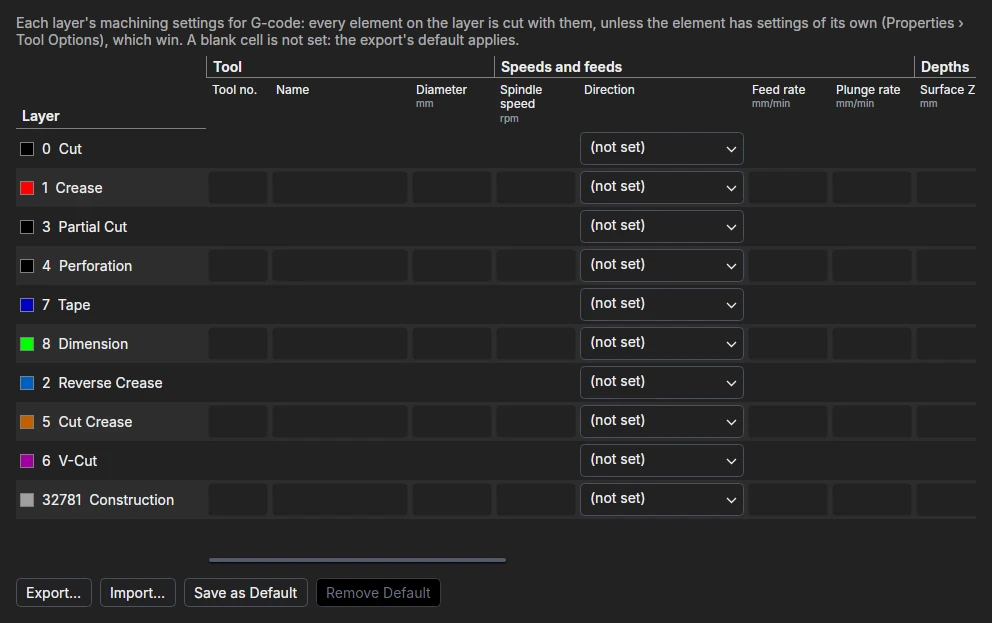
Producción › Opciones de herramienta… fija en una sola cuadrícula los ajustes de mecanizado de cada capa para G-code: la herramienta, las velocidades y avances, las profundidades, etc., con los que se corta cada elemento de la capa. Fíjelos una vez (una fresa de 6 mm por fuera de la línea para la capa Corte, una rueda de hendido para Hendido, una broca para una capa de agujeros), y solo los elementos que difieran necesitan ajustes propios. Expórtelos a un archivo de herramientas para usarlos en otros dibujos, o conviértalos en los predeterminados de los dibujos nuevos (consulte Reutilizar herramientas).
(El panel Opciones de la herramienta es otra cosa: las opciones de la herramienta de dibujo en uso.)
La cuadrícula
Cada fila es una capa del dibujo, con su color, número y nombre; cada columna es un ajuste, bajo su grupo. Los nombres de las capas y los encabezados se quedan en su sitio al desplazarse a lo ancho y a lo alto. Una celda en blanco no está fijada: se aplica el valor predeterminado de la exportación (véase más abajo).
| Grupo | Ajustes |
|---|---|
| Herramienta | N.º de herramienta (la palabra T; las herramientas sin número se numeran por tamaño), Nombre (escrito como comentario), Diámetro. |
| Velocidades y avances | Velocidad del husillo (rpm), Sentido (horario, M3, o antihorario, M4), Velocidad de avance y Velocidad de penetración (unidades del dibujo por minuto). |
| Profundidades | Z de la superficie (la parte superior del material, 0 si no se fija), Profundidad (el fondo del corte, negativa por debajo de la superficie), Profundidad por pasada (el corte más profundo en una pasada), Altura de seguridad (Z para los movimientos rápidos). |
| Lado de la herramienta y refrigerante | Lado de la herramienta (sobre la línea, dentro, fuera, a la izquierda o a la derecha), Refrigerante (M8). |
| Taladrado | Taladrar (taladrar cada punto de la capa y el centro de cada círculo), Diámetro del agujero, Profundidad de picoteo (G83), Pausa (segundos en el fondo, G82). |
| Vaciado | Vaciado (vaciar el interior de las formas cerradas con este estilo: consulte Vaciado), Paso lateral (la distancia entre pasadas). |
| Cuchilla de arrastre | Para la cuchilla de un plóter de corte de vinilo o de un trazador, en la exportación HPGL: Sobrecorte (cuánto continúa un corte cerrado más allá de donde empezó, para que quede cortado del todo donde se cierra) y Desfase de la cuchilla (cuánto queda la punta de la cuchilla por detrás de su eje: 0.25 mm para una cuchilla de 45°, 0.5 mm para una de 60°). |
Las longitudes están en las unidades del dibujo. Pase el puntero sobre un encabezado para ver qué es y su clave en el archivo del dibujo. Aceptar aplica todos los cambios en un solo paso que deshacer; una celda que contiene algo que su ajuste no admite (una palabra donde va un número, un diámetro negativo) se señala, y no se cambia nada hasta que se corrige.
Reutilizar herramientas entre dibujos
Los botones bajo la cuadrícula mantienen las herramientas de un taller independientes de cualquier dibujo concreto, para configurarlas una sola vez:
Exportar… guarda los ajustes de la cuadrícula, tal como están en ella, en un archivo de herramientas (
.piqtools): cada capa que tiene ajustes, con su número, nombre y color. Las capas sin ajustes se omiten.Importar… lee un archivo de herramientas en la cuadrícula. Cada una de sus capas va a la capa de este dibujo con el mismo nombre (no importan las mayúsculas ni los espacios en los extremos) o, si ninguna tiene ese nombre, a la capa con el mismo número. Se le pregunta qué hacer cuando importa:
- con las capas que el dibujo no tiene: añadirlas (se marcan con (nueva) en la cuadrícula y conservan su número si el dibujo no lo ha usado; si no, se numeran después de las demás capas del dibujo) u omitirlas;
- con las capas coincidentes que ya tienen ajustes: sustituirlos por los del archivo (un ajuste que el archivo deja en blanco se borra) o combinar (se fijan los ajustes del archivo y se conservan los demás).
Las capas del dibujo que no están en el archivo se dejan como están. Las longitudes y los avances se convierten cuando el archivo se guardó desde un dibujo en otras unidades (milímetros o pulgadas). La línea bajo los botones indica cuántas capas coincidieron y se añadieron, y cuáles se omitieron. Nada cambia en el dibujo hasta que hace clic en Aceptar, que aplica la importación, con los cambios que haya hecho después, en un solo paso que deshacer.
Guardar como predeterminado convierte los ajustes de la cuadrícula en las herramientas con las que empieza cada dibujo nuevo (Archivo › Nuevo, y un dibujo nuevo a partir de los materiales con los que trabaja). Se guarda como
Default.piqtoolsen su carpeta de extensiones (Archivo › Extensiones › Abrir carpeta de extensiones), así que también puede poner allí usted mismo un archivo de herramientas. Quitar predeterminado lo elimina: los dibujos nuevos vuelven a empezar sin ajustes. Los dibujos que abre conservan sus propios ajustes.
Un archivo de herramientas es texto, en el lenguaje de dibujo: una línea de unidades y después una línea
LAYER para cada capa, con sus ajustes después de TOOL. Puede escribir o editar uno a mano:
//Units// MILLIMETERS
LAYER 0,"Cut",[255,255,255],LIGHT=[0,0,0],TOOL NO=1,NAME="6 mm end mill",DIA=6,FEED=1200,DEPTH=-3,SIDE="OUTSIDE"
LAYER 1,"Crease",[255,0,0],PATTERN=[2,2],TOOL NO=4,NAME="Creasing wheel",DEPTH=-1
LAYER 500,"Holes",[0,200,200],TOOL DRILL=TRUE,HOLE=5,DEPTH=-12,PECK=3
Los nombres de capa se comparan tal como están escritos, así que un archivo creado en un idioma coincide por sus números con las capas estándar de un dibujo creado en otro.
Con qué ajustes se corta un elemento
Para cada ajuste, lo primero de lo siguiente que lo indique:
- los ajustes de herramienta propios del elemento (Opciones de herramienta… del panel
Propiedades, o
TOOLdespués del elemento en el archivo del dibujo); - los de su capa, de esta cuadrícula;
- los de las opciones de exportación: la Capa de vaciado elegida para esa exportación y, después, la Herramienta predeterminada.
Para que un elemento vuelva a seguir a su capa, selecciónelo y elija Usar ajustes de la capa en el panel Propiedades (o en el menú contextual del dibujo): se borran sus ajustes propios.
Una capa con ajustes se exporta aunque sea de las que normalmente se omiten (Cinta, Cota), siempre que se trace (consulte Capas). Los posprocesadores, los informes y las reglas de diseño ven los ajustes de cada elemento del mismo modo: los suyos propios por encima de los de su capa (consulte Posprocesadores).
En el archivo del dibujo
Los ajustes de una capa se guardan en su línea LAYER, después de TOOL, con las mismas claves que usan los elementos:
LAYER 22,"Router",[255,128,0],TOOL NO=2,DIA=6,RPM=18000,FEED=1200,DEPTH=-3,STEP=1,SIDE="OUTSIDE"
Consulte LAYER y Configuración de elementos.