Propiedades
El panel Propiedades muestra los ajustes de los elementos seleccionados y permite cambiarlos. Ábralo desde Ver › Paneles › Propiedades si está cerrado. En la parte superior indica lo que está seleccionado: el tipo y el id del elemento, o cuántos elementos. Debajo, Todos los ajustes muestra u oculta los ajustes que la mayoría rara vez necesita, y Mostrar todas las propiedades muestra todas las secciones, se apliquen o no a la selección (véase Modo simple).
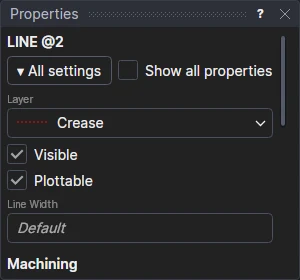
Todos los elementos
- Capa: la capa en la que están los elementos.
- Visible: desmárquela para ocultar los elementos. Un elemento oculto no se dibuja, ni siquiera en una capa visible, y no se exporta.
- Trazable: desmárquela para excluir los elementos de G-code y HP-GL, incluso en una capa que se traza.
- Grosor de línea: el grosor de la línea dibujada, en unidades del dibujo; déjelo en blanco para usar el valor predeterminado.
El origen de una imagen
Con solo imágenes seleccionadas (rasterizadas o vectoriales), la parte Origen muestra de dónde proceden:
- Archivo o dirección web: el archivo (relativo a la carpeta del dibujo si está en ella) o la dirección. Cámbielo para vincular las imágenes vinculadas a otro origen; una imagen incrustada solo lo recuerda.
- Incrustar en el dibujo: marcada, la imagen se guarda dentro del dibujo; desmarcada, queda vinculada y se lee de su origen cada vez que se abre el dibujo. Márquela para conservar la copia leída por última vez; desmárquela para vincular la imagen (necesita un origen).
- El estado del vínculo (leído, leyendo, no encontrado, no permitido) y Actualizar, que vuelve a leer el origen.
Consulte Archivos vinculados y direcciones web.
Mecanizado
Con qué se cortan los elementos en G-code: sus propios ajustes de herramienta o, si no tienen, los de su capa (fijados en Producción › Opciones de herramienta), o los valores predeterminados de la exportación.
- Opciones de herramienta… abre los ajustes propios de los elementos, agrupados como en la cuadrícula de las capas:
herramienta, velocidades y avances, profundidades, lado de la herramienta y refrigerante, taladrado, vaciado. Una
casilla en blanco no está fijada: el elemento se corta con lo que se muestra en gris en ella, el ajuste de su capa
(
Layer: 6) o el valor predeterminado de la exportación. Escriba un valor para dar a los elementos uno propio; bórrelo para volver al de la capa. Con varios elementos seleccionados, un ajuste en el que difieren muestra Varios y se deja como lo tiene cada uno salvo que lo cambie. Aceptar los cambia todos en un solo paso que deshacer. - Usar ajustes de la capa (aquí, en el cuadro de diálogo Opciones de herramienta y en el menú contextual del dibujo cuando un elemento seleccionado tiene ajustes propios) borra los ajustes propios de los elementos, para que se corten con los de sus capas. Un solo paso que deshacer.
Los ajustes son los ajustes TOOL del elemento (consulte Configuración de elementos).
Puentes
Se muestra cuando algunas de las cuchillas seleccionadas tienen puentes (muescas) propios: colocados con la
herramienta Puente o leídos de un archivo CF2 o DDES3. Indica lo que piden (cuántos y de qué
ancho, cuántos en posiciones fijas, a qué distancia máxima entre sí, a qué distancia de los extremos, duplicados), con un tamaño calculado a partir de una variable
acompañado de su nombre (6 (BRW1)); Sus puentes difieren cuando las cuchillas seleccionadas piden puentes distintos.
- Quitar puentes elimina los puentes propios de las cuchillas seleccionadas, en un solo paso que deshacer: Crear troquel vuelve entonces a colocarles puentes automáticamente.
Los puentes son los ajustes BRIDGES y RULE del elemento (consulte
Configuración de elementos).
Pieza 3D
Se muestra cuando la selección tiene contornos cerrados, piezas o bloques: sus propios ajustes para la página 3D, por encima de los de su capa. Un cuadro en blanco toma el de la capa, que se muestra en gris dentro de él (De la capa: 18); con varias piezas seleccionadas que difieren, Varios.
- Espesor: el espesor de la pieza en 3D.
- Desfase (altura de la cara inferior): a qué altura está su cara inferior, desde el suelo (o desde los cuerpos sobre los que se apoya su capa).
- Material: su aspecto, el id de una apariencia (
oak,birch-plywood…). - Profundidad de corte: para un alojamiento, un tallado en V o una ranura, a qué profundidad corta.
- Excluir del 3D: la pieza no pasa a 3D (una segunda vista de una pieza dibujada dos veces).
Escriba un número o una expresión de las variables del dibujo (BT, T/3): la pieza las sigue entonces. Cada cambio
es un solo paso que deshacer, y el dibujo 2D y sus exportaciones no cambian. Son los ajustes RULE THICK, Z,
LOOK, DEPTH y AS del elemento (consulte Configuración de elementos).
Rellenos
Cuando solo hay rellenos seleccionados (véase la herramienta Relleno): con qué se rellenan (Rellenar con), y para un rayado su Espaciado, Ángulo y Rayado cruzado; para un relleno sólido su Color (o El color de la capa); para un degradado su tipo, Primer y Último color (un degradado de cuatro esquinas: los de abajo a la izquierda y abajo a la derecha) y lo que hace Más allá de los extremos.
Un anidado
Cuando hay un anidado seleccionado: sus Copias deseadas (un número o una variable como
QUANTITY; en blanco para un pliego), y el resultado del anidado con el dibujo tal como está ahora: las copias en
un pliego, los pliegos que ocupan las copias deseadas, las copias hechas y sobrantes, y el desperdicio, el de un pliego
y el de la tirada.
Cotas y llamadas
Cuando solo hay cotas (o llamadas, o lupas) seleccionadas, también se muestran sus ajustes de Texto de cota. Un cuadro en blanco muestra,
atenuada, la variable de ajustes de cotas del dibujo que sigue (#DFS …): déjelo
en blanco y la cota sigue esa variable, de modo que cambia cuando cambia la variable; escriba un valor o una expresión
(#DFS*2) para que la cota tenga el suyo propio.
- Texto: en las llamadas, el texto de la llamada; en las lupas, el texto bajo la llamada.
- Altura: la altura de las letras mayúsculas (
#DFS). - Tipo de fuente y Fuente: una fuente vectorial (un archivo .shx, o en blanco para la fuente integrada) o una
fuente TrueType (una familia instalada, que se ofrece mientras escribe, o un archivo .ttf u .otf) (
#DFK,#DFN). Predeterminada sigue la variable. - Negrita y Cursiva: para fuentes TrueType. El tercer estado, relleno, sigue la variable (
#DFB,#DFI). - Ancho de carácter: la anchura de las letras, 1 la normal (
#DFW). - Posiciones decimales: el máximo que se muestra, de 0 a 10 (
#DDP). - Tamaño de flecha de cota (
#DAS), Separación de cota (#DGP: entre los puntos y las líneas de referencia, y entre la línea de cota y su texto) y Extensión de cota (#DEX: cuánto sobresalen las líneas de referencia de la línea de cota). - Distancia a la línea de cota: en las cotas horizontales, verticales y alineadas, a qué distancia está la línea
de cota (
#DD). - Leyenda (<> para el valor): texto en lugar de la medida, con
<>en representación de esta; déjelo en blanco para mostrar la medida.
Depende de y Usado por
Sea cual sea la selección, elementos o puntos, el panel termina con aquello a partir de lo que se calcula y lo que se calcula a partir de ella:
- Depende de: los Puntos sobre los que está dibujada o a partir de los que está definida, y los puntos a partir
de los que se definen estos, hasta el principio (a través de los elementos sobre los que se definen puntos y de las
piezas a partir de las que se colocan); y las Variables que cualquiera de ellos nombra, con las variables a partir
de las que se calculan (
FLAP=L/4incluyeL). Cambie cualquiera de ellos y la selección se adapta. Seleccionar estos puntos los selecciona, para ver dónde están o editarlos. Un punto seleccionado no aparece como propio, salvo que haya un elemento seleccionado dibujado sobre él. - Usado por: los Puntos definidos directamente a partir de la selección, y los Elementos dibujados sobre los puntos seleccionados o calculados a partir de los elementos seleccionados: lo que cambia con ella y a lo que afectaría eliminarla (véase Puntos).
Un punto fijo en el espacio no depende de nada: Comprobar paramétrico los muestra.
Varios elementos
Con varios elementos seleccionados, se muestra un ajuste que comparten; uno que no comparten aparece en blanco (o, en una casilla, ni marcada ni desmarcada), y al definirlo se define para todos. Pulse Enter, o salga de un cuadro, para aplicar lo que ha escrito. Cada cambio es un paso para deshacer.
Véase también: Capas, Ajustes de elementos.