Modos de forzado de cursor
ParametrIQ CAD es una aplicación CAD paramétrica: los puntos nuevos se definen en relación con puntos existentes, de modo que, cuando un punto existente se mueve, los puntos construidos a partir de él también se mueven.
Los modos de forzado de cursor son la forma de hacerlo. Un modo de forzado de cursor decide cómo un clic se convierte en un punto: o bien un punto existente, o bien un punto nuevo situado en relación con uno o dos puntos existentes.
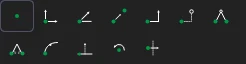
Elegir un modo de forzado de cursor
Al seleccionar una herramienta de dibujo, sus modos de forzado de cursor aparecen en la parte superior de Opciones de herramienta: botones, en este orden, Forzado, Orto, Angular (el modo Ángulo de más abajo), Intermedio, Dos puntos, Desfase X e Y, Dos distancias, Dos ángulos, A lo largo de un elemento, Desfase desde una línea, Alrededor de un centro y Simetría (sitúe el puntero sobre uno para ver su nombre). El modo actual aparece resaltado; haga clic en otro para cambiarlo. Una herramienta solo muestra los modos que puede usar.
Cada modo crea su punto con una expresión normal, que se muestra en cada sección de más abajo, de modo que el punto sigue a los puntos, elementos y variables a partir de los que se crea.
Forzados de cursor a objetos
Además de a los puntos existentes, el cursor se ajusta a lugares de los elementos donde quizá todavía no haya ningún punto. Cada uno tiene su propio marcador:
| Forzado | Dónde | El punto creado |
|---|---|---|
| Punto medio (triángulo) | En la mitad de una línea, arco o curva | ONELEMENT(@5,0.5) |
| Extremo (cuadrado) | Un extremo de una curva que no tiene allí un punto propio | ONELEMENT(@5,1) |
| Centro (círculo y cruz) | El centro de un círculo, arco o elipse | CENTEROF(@5) |
| Cuadrante (rombo) | La derecha, la parte superior, la izquierda o la parte inferior de un círculo o arco (los extremos de los ejes de una elipse) | QUADRANT(@5,1) |
| Intersección (X) | Donde se cruzan dos elementos | CROSSING(@5,@6,0) |
| Perpendicular (ángulo recto) | El pie de una línea en ángulo recto desde el último punto marcado | FOOT(@5,P3) |
| Tangente (círculo sobre una línea) | Donde una línea desde el último punto marcado toca un círculo o arco | TANGENT(@5,P3,0) |
| Punto de pieza | Un punto sobre el que están dibujadas las líneas de una pieza colocada, o uno de sus marcadores de pieza | @5.P3 |
Al hacer clic en uno, se crea allí un punto nuevo, definido sobre los elementos por la expresión mostrada: nunca una posición en el espacio. Así, una línea dibujada hasta la mitad de otra se queda en su mitad cuando esa otra se mueve, y una línea dibujada tangente a un círculo sigue siendo tangente. Donde ya hay un punto (o hay uno más cerca del cursor), se usa ese punto. Mantenga pulsada Shift para ajustarse solo a puntos.
Los forzados de cursor a objetos también sirven para los puntos de referencia de los demás modos: un punto creado en Orto desde la mitad de una línea se crea a partir de un punto nuevo en esa mitad.
Consejos para todos los modos
El punto de referencia es el punto de forzado más cercano al cursor, y aparece resaltado. Mantenga pulsada Shift para conservarlo mientras aleja el cursor.
Valores junto al cursor (mientras se escribe un valor allí, el ratón no afecta al dibujo: moverlo o hacer clic no cambia ni coloca lo que está escribiendo; Enter lo confirma, Esc vuelve atrás): al moverse, un pequeño cuadro junto al cursor muestra los valores que necesita el punto nuevo (una distancia, un ángulo) tal como los mide el cursor, y el dibujo también los muestra: la distancia en la mitad de la línea de puntos y, para un ángulo, un arco desde la horizontal. Basta con empezar a escribir para definir un valor: lo que escribe va al cuadro (el dibujo recibe el teclado cuando el puntero está sobre él), y la vista previa lo sigue. Tab pasa al siguiente valor (un ángulo y después su distancia), Enter o un clic colocan el punto, y Esc borra lo que ha escrito.
Qué se puede escribir:
- un número, como
25: se convierte en una variable nueva (DIST1,ANG1…), de modo que el dibujo sigue siendo paramétrico; NAME=value, comoFLAP=25: una variable nueva con ese nombre;- una variable o una fórmula, como
W/2oL-2*T: se usa tal cual, sin variable nueva (los nombres se sugieren mientras escribe).
El panel Interactivo indica qué es cada variable nueva (
FLAP = 25); cámbiele el nombre o el valor más adelante en el panel Variables. Lo que no se puede usar se indica en rojo debajo del cuadro, y no se coloca ningún punto hasta que se corrige.- un número, como
Hacer clic sin escribir: lo que hace un clic con un valor que no ha escrito se define en Opciones de la herramienta, en Clic sin escribir, para el dibujo:
- Preguntar junto al cursor (al principio): el cuadro pide el valor, con el medido ya rellenado y seleccionado. Escriba encima o pulse Enter para conservarlo; Esc renuncia al punto.
- Usar el valor medido: el número que midió el cursor, sin variable.
- Crear una variable con él: una variable nueva con el número medido, sin preguntar.
Redondear distancias a y Redondear ángulos a (grados) redondean lo que mide el cursor a un paso, como
1,0.5o15grados, de modo que la vista previa se mueve a saltos y al hacer clic se obtienen números redondos.0no redondea. Son las variables#RVM,#RVRy#RVAdel dibujo.Valores mantenidos en Opciones de la herramienta: un valor rellenado debajo de los botones de modo de forzado de cursor queda mantenido: fija esa parte de cada punto nuevo hasta que lo borre. Por ejemplo, rellene una distancia y cada punto nuevo estará a esa distancia; solo la dirección sigue al cursor. Un valor mantenido muestra un candado, y su botón ✕ lo borra; junto al cursor se muestra atenuado, con el candado.
Alineación: al moverse, el punto nuevo se alinea con los puntos cercanos (la misma X o la misma Y), y una línea guía de puntos muestra con qué punto se ha alineado. El cuadro indica entonces alineado: el valor es la distancia a ese punto, y lo sigue. Escribir un valor anula la alineación.
Forzado
Usa un punto existente, para dibujar de punto a punto.
- Mueva el cursor cerca de un punto existente.
- Haga clic. La herramienta usa ese punto, por ejemplo como extremo de una línea.
Orto
Crea un punto nuevo en horizontal o en vertical (hacia arriba o hacia abajo) desde un punto existente.
- Mueva el cursor cerca del punto de referencia y mantenga pulsada Shift para conservarlo.
- Mueva el cursor en horizontal o en vertical. El punto nuevo va en la dirección que esté más cerca del cursor, salvo que elija una dirección en Opciones de la herramienta.
- Escriba la distancia, o haga clic (véase Hacer clic sin escribir más arriba).
Opciones de la herramienta: Desfase, que es la dirección (opcional) y la distancia.
Ángulo
Crea un punto nuevo con un ángulo desde un punto existente.
- Mueva el cursor cerca del punto de referencia y mantenga pulsada Shift para conservarlo.
- Mueva el cursor. Sin un ángulo rellenado, el ángulo sigue al cursor; con uno, el punto nuevo se desliza a lo largo de una línea con ese ángulo.
- Escriba el ángulo, Tab y la distancia (o deje cualquiera de ellos al cursor), y pulse Enter o haga clic.
Opciones de la herramienta:
- Ángulo, en grados, medido en sentido antihorario desde el eje X positivo.
- Desfase, que es la distancia, y cómo se mide:
- A lo largo: a lo largo de la línea inclinada.
- X: solo en horizontal. El punto nuevo está en la línea, a esta distancia en horizontal del punto de referencia.
- Y: solo en vertical. El punto nuevo está en la línea, a esta distancia hacia arriba o hacia abajo del punto de referencia.
Intermedio
Crea un punto nuevo en la línea entre dos puntos existentes. Requiere tres clics.
- Haga clic en el primer punto.
- Haga clic en el segundo punto. Se dibuja una línea entre los dos puntos.
- Mueva el cursor a lo largo de la línea (se ajusta a la mitad) y escriba la distancia o haga clic.
Opciones de la herramienta: Distancia o fracción, que define a qué distancia del primer punto está el punto nuevo:
- Distancia: en unidades del dibujo, por ejemplo
25. - Fracción: del camino del primer punto al segundo, por ejemplo
0.5para la mitad.
Si lo rellena, el punto nuevo se muestra en esa posición y el tercer clic lo coloca.
Dos puntos
Crea un punto nuevo cuya X procede de un punto existente y cuya Y procede de otro: por ejemplo, a la altura de la parte superior de una forma y alineado con el lateral de otra. Requiere dos clics.
- Mueva el cursor cerca del primer punto y en horizontal hasta donde debe estar el punto nuevo. Escriba la distancia horizontal o haga clic. El punto nuevo estará en la línea vertical que se dibuja entonces.
- Mueva el cursor cerca del segundo punto y hacia arriba o hacia abajo a lo largo de esa línea. Escriba la distancia vertical o haga clic.
Opciones de la herramienta:
- Distancia horizontal desde el primer punto: a la izquierda o a la derecha (opcional), y la distancia.
- Distancia vertical desde el segundo punto: hacia arriba o hacia abajo (opcional), y la distancia.
La barra de estado indica en qué punto hacer clic a continuación.
Desfase X e Y
Crea un punto nuevo a una distancia en horizontal y a una distancia en vertical de un punto existente, como
P3+[DX1,DY1].
- Mueva el cursor cerca del punto de referencia y mantenga pulsada Shift para conservarlo.
- Mueva el cursor hasta donde debe estar el punto nuevo. Unas líneas de puntos muestran la distancia horizontal y la distancia vertical.
- Escriba la distancia horizontal, Tab y la distancia vertical (o deje cualquiera de ellas al cursor), y pulse Enter o haga clic.
Opciones de la herramienta: Horizontal (X) y Vertical (Y). La izquierda y abajo son negativos.
Dos distancias
Crea un punto nuevo a una distancia de cada uno de dos puntos existentes (donde se cruzan dos círculos alrededor de
ellos), como TRIANGULATE(P1,P2,DIST1,DIST2,1). Requiere tres clics.
- Haga clic en el primer punto.
- Haga clic en el segundo punto.
- Mueva el cursor al lado de la línea entre ellos en el que está el punto nuevo. Escriba la distancia desde el primer punto, Tab y la distancia desde el segundo, y pulse Enter o haga clic.
Opciones de la herramienta: Distancia desde el primer punto y Distancia desde el segundo punto. Si las distancias son demasiado cortas para alcanzarse, no hay punto. Véase TRIANGULATE.
Dos ángulos
Crea un punto nuevo donde una línea con un ángulo desde un punto existente cruza una línea con un ángulo desde otro,
como RAYCROSSING(P1,ANG1,P2,ANG2). Requiere tres clics.
- Haga clic en el primer punto.
- Haga clic en el segundo punto.
- Mueva el cursor hasta donde debe estar el punto nuevo. Escriba el ángulo desde el primer punto, Tab y el ángulo desde el segundo, y pulse Enter o haga clic.
Opciones de la herramienta: Ángulo desde el primer punto y Ángulo desde el segundo punto, en grados en sentido antihorario desde el eje X positivo. Véase RAYCROSSING.
A lo largo de un elemento
Crea un punto nuevo a una distancia a lo largo de una línea, arco o curva, medida sobre él desde su extremo más
cercano, como ALONGELEMENT(@5,DIST1) o, desde el extremo lejano, ALONGELEMENT(@5,FROMEND(DIST1)).
- Mueva el cursor sobre el elemento. Se marca el extremo desde el que se mide: el que esté más cerca del cursor.
- Escriba la distancia, o haga clic.
Opciones de la herramienta: Distancia a lo largo (desde el extremo más cercano). Véase ALONGELEMENT.
Desfase desde una línea
Crea un punto nuevo a una distancia a lo largo de una línea y a una distancia de ella en ángulo recto, como
POLAR(ALONG(P1,P2,DIST1),RTOD(ANGLE(P2-P1))+90,OFF1). Si la línea se mueve o se gira, el punto va con ella.
- Mueva el cursor sobre la línea. Sigue elegida al alejarse (pase sobre otra línea para cambiarla).
- Mueva el cursor hasta donde debe estar el punto nuevo. Unas líneas de puntos muestran la distancia a lo largo y la distancia hacia fuera.
- Escriba la distancia a lo largo, Tab y la distancia hacia fuera, y pulse Enter o haga clic.
Opciones de la herramienta: Distancia a lo largo de la línea (desde su inicio) y Distancia hacia fuera (a la izquierda de la línea): a la izquierda mirando desde el inicio de la línea hacia su final; un valor negativo es hacia la derecha.
Alrededor de un centro
Crea un punto nuevo girando un punto existente alrededor de un centro, como P2*ROTATE(P1,ANG1). Requiere tres clics.
- Haga clic en el centro.
- Haga clic en el punto que desea girar.
- Mueva el cursor alrededor. Un arco muestra el giro. Escriba el ángulo, o haga clic.
Opciones de la herramienta: Ángulo alrededor del centro, en grados: el sentido antihorario es positivo. Véase ROTATE.
Simetría
Crea un punto nuevo que es el reflejo de un punto existente respecto a la línea que pasa por otros dos, como
P3*MIRROR(P1,P2). Requiere tres clics.
- Haga clic en el primer punto de la línea de simetría.
- Haga clic en el segundo punto de esa línea. Se dibuja la línea.
- Mueva el cursor cerca del punto que desea reflejar: se muestra su reflejo. Haga clic.
No hay valores que escribir. Véase MIRROR.