捕捉模式
ParametrIQ CAD 是一款参数化 CAD 应用:新点是相对于已有的点定义的,因此当已有的点移动时,由其构建的点也会随之移动。
捕捉模式就是实现这一点的方式。捕捉模式决定点击如何变成一个点:要么是已有的点,要么是相对于一个或两个已有点放置的新点。
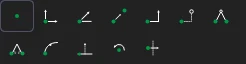
选择捕捉模式
选择绘图工具后,其捕捉模式会显示在 工具选项 的顶部:依次为以下按钮: 捕捉、正交、角度(即下文的角度模式)、中间点、两点、X 和 Y 偏移、两个距离、 两个角度、沿图元、自直线偏移、绕中心 和 镜像(将指针悬停在按钮上可查看其名称)。当前模式会高亮显示;点击其他按钮即可切换。工具只显示其可以使用的模式。
每种模式都用普通的表达式生成其点(见下文各节),因此该点会跟随生成它的点、图元和变量。
对象捕捉
除了已有的点之外,光标还会捕捉到图元上可能尚无点的位置。每种捕捉都有自己的标记:
| 捕捉 | 位置 | 生成的点 |
|---|---|---|
| 中点(三角形) | 直线、圆弧或曲线的中点 | ONELEMENT(@5,0.5) |
| 端点(正方形) | 曲线在该处没有自身点的端点 | ONELEMENT(@5,1) |
| 圆心(圆和十字) | 圆、圆弧或椭圆的中心 | CENTEROF(@5) |
| 象限点(菱形) | 圆或圆弧的最右、最上、最左或最下点(椭圆的轴端点) | QUADRANT(@5,1) |
| 交点(X) | 两个图元的相交处 | CROSSING(@5,@6,0) |
| 垂足(直角) | 从上一个标记点所作垂线的垂足 | FOOT(@5,P3) |
| 切点(直线上的圆) | 从上一个标记点所作直线与圆或圆弧的切点 | TANGENT(@5,P3,0) |
| 零件点 | 已放置零件的线条所在的点,或其零件标记之一 | @5.P3 |
点击其中一个时,会在该处生成一个新点,由所示表达式定义在图元上:而绝不是空间中的固定位置。因此,画到另一条直线中点的直线在那条直线移动时仍保持在其中点,画成与圆相切的直线仍保持相切。如果该处已有点(或更靠近光标的点),则改用该点。按住 Shift 可只捕捉点。
对象捕捉同样适用于其他模式的参照点:从直线中点以正交方式生成的点,是从该中点处的一个新点生成的。
适用于所有模式的提示
参照点是离光标最近的捕捉点,会高亮显示。按住 Shift 可在将光标移开时保持该参照点。
在光标处输入值(在那里输入值期间,鼠标不会影响图纸:移动或点击都不会更改或放置您正在输入的内容; Enter 确认,Esc 返回):移动时,光标旁的小框会显示新点所需的值(距离、角度)的光标测量结果,图纸上也会显示这些值:距离显示在虚线的中间,角度则显示为从水平方向开始的圆弧。直接开始输入即可设置值:输入的内容会进入该框(指针位于图纸上方时,图纸接收键盘输入),预览也随之改变。Tab 移到下一个值(先角度,再距离),Enter 或点击放置点,Esc 清除已输入的内容。
可以输入的内容:
- 一个数字,例如
25:它会成为一个新变量(DIST1、ANG1…),因此图纸保持参数化; NAME=value,例如FLAP=25:一个具有该名称的新变量;- 一个变量或公式,例如
W/2或L-2*T:按原样使用,不创建新变量(输入时会提示名称)。
交互窗口会显示每个新变量的内容(
FLAP = 25);之后可在变量面板中重命名或更改它。无法使用的内容会在框下方以红色提示,在修正之前不会放置点。- 一个数字,例如
未输入时单击:对于未输入的值,点击会如何处理,由工具选项中的 未输入时单击 为图纸进行设置:
- 在光标旁询问(初始设置):框中询问该值,已填入并选中测量值。覆盖输入或按 Enter 保留;按 Esc 放弃该点。
- 使用测量值:光标测量的数字,不创建变量。
- 将其设为变量:不询问,直接用测量的数字创建一个新变量。
距离舍入到 和 角度舍入到(度) 将光标测量的值取整到某个步长,例如
1、0.5或15度,因此预览按步长移动,点击得到整数值。0表示不取整。这些是图纸的#RVM、#RVR和#RVA变量。工具选项中的保持值:在捕捉模式按钮下方填入的值会被保持:在清除之前,它会固定每个新点的这一部分。例如,填入一个距离后,每个新点都位于该距离处;只有方向跟随光标。保持值会显示一个锁形图标,其 ✕ 按钮可将其清除;在光标处它以灰色显示,并带有锁形图标。
对齐:移动时,新点会与附近的点对齐(X 相同或 Y 相同),一条虚线辅助线会显示它与哪个点对齐。此时框中显示对齐:该值为到那个点的距离,并跟随该点。输入值会取消对齐。
捕捉
使用已有的点,用于点对点绘图。
- 将光标移到已有点附近。
- 点击。工具会使用该点,例如作为直线的端点。
正交
在已有点的正横向(水平)或正上方、正下方(竖直)生成一个新点。
- 将光标移到参照点附近,并按住 Shift 保持该点。
- 横向或上下移动光标。新点位于更靠近光标的方向上,除非您在工具选项中选择了方向。
- 输入距离,或点击(参见上文的未输入时单击)。
工具选项:偏移,即方向(可选)和距离。
角度
在距已有点一定角度处生成一个新点。
- 将光标移到参照点附近,并按住 Shift 保持该点。
- 移动光标。未填入角度时,角度跟随光标;填入角度后,新点沿该角度的直线滑动。
- 输入角度,按 Tab,再输入距离(或将其中任一项交给光标决定),然后按 Enter 或点击。
工具选项:
- 角度,以度为单位,从 X 轴正方向逆时针测量。
- 偏移,即距离及其测量方式:
- 沿线:沿斜线测量。
- X:仅横向。新点位于该直线上,与参照点横向相距此距离。
- Y:仅纵向。新点位于该直线上,与参照点纵向相距此距离。
中间点
在两个已有点之间的直线上生成一个新点。需要点击三次。
- 点击第一个点。
- 点击第二个点。两点之间会绘制一条直线。
- 沿直线移动光标(会捕捉到中点),然后输入距离或点击。
工具选项:距离或比例,设置新点与第一个点的距离:
- 距离:以图纸单位计,例如
25。 - 比例:从第一个点到第二个点的比例,例如
0.5表示中点。
如果填入该值,新点会显示在相应位置,第三次点击即可放置。
两点
生成一个新点,其 X 取自一个已有点,Y 取自另一个已有点:例如,与一个形状的顶部齐平,并与另一个形状的侧边对齐。需要点击两次。
- 将光标移到第一个点附近,再横向移到新点应在的位置。输入水平距离或点击。新点将位于此时绘制的竖直线上。
- 将光标移到第二个点附近,再沿该直线上下移动。输入竖直距离或点击。
工具选项:
- 距第一个点的水平距离:向左或向右(可选)以及距离。
- 距第二个点的竖直距离:向上或向下(可选)以及距离。
状态栏会提示下一步点击哪个点。
X 和 Y 偏移
在距已有点横向一段距离、纵向一段距离处生成一个新点,即 P3+[DX1,DY1]。
- 将光标移到参照点附近,并按住 Shift 保持该点。
- 将光标移到新点应在的位置。虚线显示横向距离和纵向距离。
- 输入横向距离,按 Tab,再输入纵向距离(或将其中任一项交给光标决定),然后按 Enter 或点击。
工具选项:横向(X) 和 纵向(Y)。向左和向下为负值。
两个距离
生成一个与两个已有点各相距一段距离的新点(即以这两点为圆心的两个圆的交点),即
TRIANGULATE(P1,P2,DIST1,DIST2,1)。需要点击三次。
- 点击第一个点。
- 点击第二个点。
- 将光标移到两点连线中新点所在的一侧。输入距第一个点的距离,按 Tab,再输入距第二个点的距离,然后按 Enter 或点击。
工具选项:距第一个点的距离 和 距第二个点的距离。如果距离太短无法相交,则不生成点。参见 TRIANGULATE。
两个角度
在从一个已有点出发的斜线与从另一个已有点出发的斜线相交处生成一个新点,即
RAYCROSSING(P1,ANG1,P2,ANG2)。需要点击三次。
- 点击第一个点。
- 点击第二个点。
- 将光标移到新点应在的位置。输入从第一个点出发的角度,按 Tab,再输入从第二个点出发的角度,然后按 Enter 或点击。
工具选项:从第一个点出发的角度 和 从第二个点出发的角度,以度为单位,从 X 轴正方向逆时针测量。参见 RAYCROSSING。
沿图元
沿直线、圆弧或曲线一段距离处生成一个新点,从其较近的一端沿图元测量,即
ALONGELEMENT(@5,DIST1),或从较远的一端测量时为 ALONGELEMENT(@5,FROMEND(DIST1))。
- 将光标移到图元上。测量起始的一端会被标出:即离光标较近的一端。
- 输入距离,或点击。
工具选项:沿图元的距离(从较近的一端)。参见 ALONGELEMENT。
自直线偏移
沿直线一段距离、再垂直于直线向外一段距离处生成一个新点,即
POLAR(ALONG(P1,P2,DIST1),RTOD(ANGLE(P2-P1))+90,OFF1)。如果直线被移动或旋转,该点会随之移动。
- 将光标移到直线上。移开光标后该直线仍保持选中(经过另一条直线即可更换)。
- 将光标移到新点应在的位置。虚线显示沿线距离和向外距离。
- 输入沿线距离,按 Tab,再输入向外距离,然后按 Enter 或点击。
工具选项:沿直线的距离(从其起点算起)和 向外距离(直线左侧):左侧指从直线起点看向终点时的左侧;负值表示右侧。
绕中心
通过将已有点绕中心旋转生成一个新点,即 P2*ROTATE(P1,ANG1)。需要点击三次。
- 点击中心。
- 点击要旋转的点。
- 绕中心移动光标。圆弧显示旋转量。输入角度,或点击。
工具选项:绕中心的角度,以度为单位:逆时针为正。参见 ROTATE。
镜像
生成一个新点,它是已有点关于过另外两点的直线的镜像,即
P3*MIRROR(P1,P2)。需要点击三次。
- 点击镜像线上的第一个点。
- 点击其上的第二个点。会绘制出该直线。
- 将光标移到要镜像的点附近:会显示其镜像。点击。
无需输入任何值。参见 MIRROR。