Spooler
El ParametrIQ Spooler mantiene una cola de trabajos para cada una de sus máquinas y los envía, de uno en uno por
máquina: a una carpeta que lee la máquina, a su puerto de red, a su puerto serie o al
Emulador de máquinas. Por el camino, cada dibujo se convierte al
perfil de máquina o formato de la máquina con los propios escritores de ParametrIQ CAD. Es un
programa aparte y gratuito (PiQ.Spooler.App).
Obtener el Spooler
El Spooler es gratuito: necesita una cuenta de ParametrIQ y su propia licencia, que no cuesta nada. Pídala en ParametrIQ Spooler en la página Licencias de su cuenta, descárguelo e instálelo, y actívelo la primera vez que se inicie, como describe Apps gratuitas. Hasta que se active, los trabajos se pueden poner en cola pero esperan para enviarse.
Máquinas
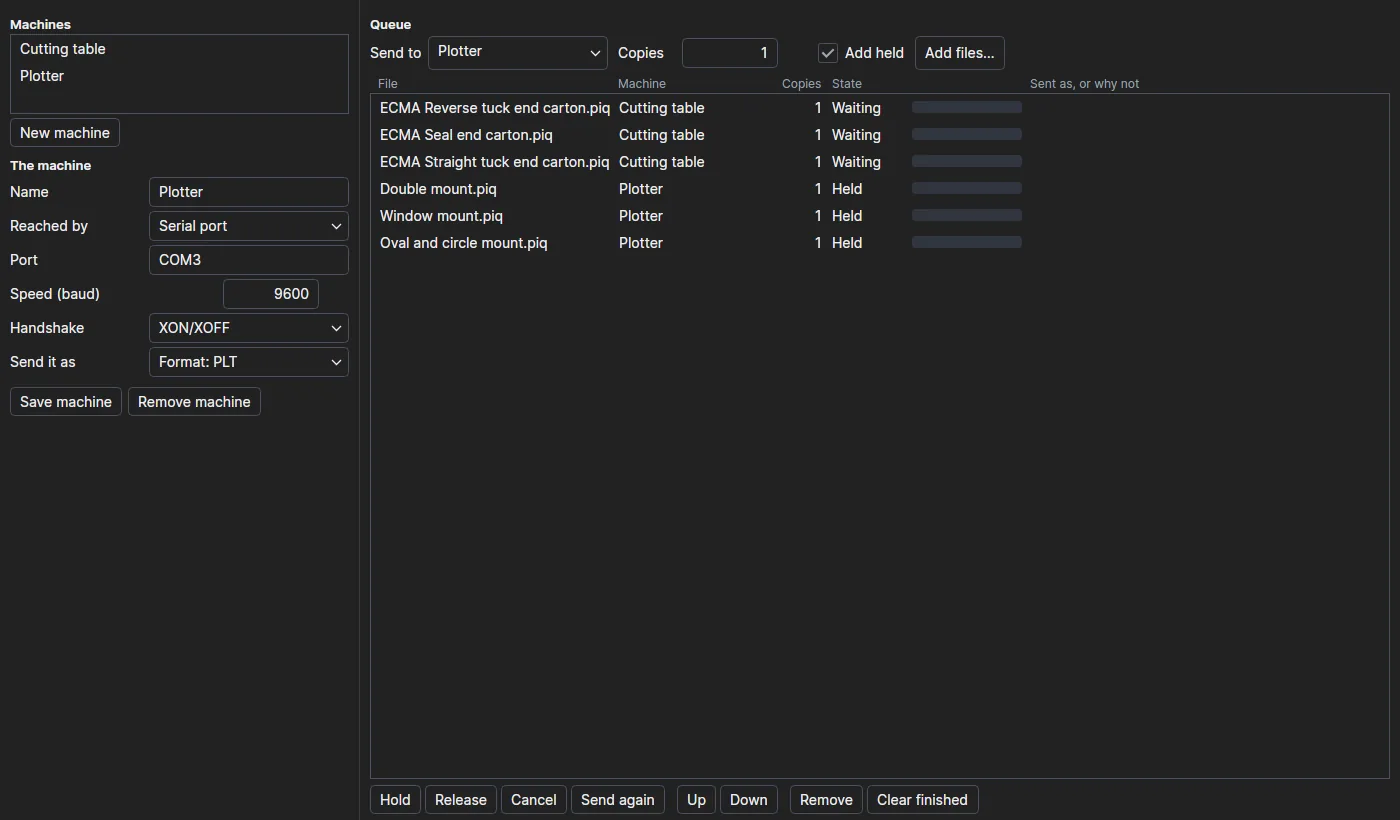
Máquina nueva empieza una; elija una en Máquinas para cambiarla. Dele un Nombre, diga cuál es su Conexión, elija cómo Enviarlo como y haga clic en Guardar máquina.
| Conexión | Ajustes | Envía |
|---|---|---|
| Una carpeta que lee | La Carpeta | El archivo escrito primero a su lado y luego movido dentro, para que la máquina nunca lea medio archivo |
| Puerto de red | Su Dirección y Puerto (9100, un puerto directo) | El trabajo directamente al puerto |
| Puerto serie | El Puerto, la Velocidad (baudios) y el Control de flujo | El trabajo por el cable |
| Emulador de máquinas | local, o su dirección |
El trabajo y las herramientas del dibujo, como los envía ParametrIQ CAD |
Enviarlo como es El archivo tal cual, un Formato (PDF, DXF, CF2, DDES, SVG, HP-GL, PNG) o un Perfil: uno de los perfiles de máquina de ParametrIQ CAD o uno suyo de CAD, que escribe las capas nombradas, coloreadas y con plumas como las quiere la máquina y nombra el archivo como dice el perfil.
La cola
Elija la máquina en Enviar a, cuántas Copias, y haga clic en Añadir archivos… (o suelte archivos en la ventana). Con Añadir retenidos marcado, esperan hasta que se liberen.
Los trabajos de cada máquina salen de uno en uno en el orden de la lista; máquinas distintas envían a la vez. La lista muestra la máquina de cada trabajo, sus copias, su estado (En espera, Retenido, Enviando, Enviado, Falló, Cancelado), cuánto lleva enviado, y el nombre con el que se envió o, en rojo, por qué falló.
| Botón | Qué hace |
|---|---|
| Retener y Liberar | Detiene un trabajo en espera, o lo deja salir. |
| Cancelar | Detiene un trabajo: uno que se está enviando se para donde está. |
| Enviar de nuevo | Vuelve a enviar un trabajo enviado, fallido o cancelado, al final de la cola. |
| Subir y Bajar | Adelanta o retrasa un trabajo. |
| Quitar y Quitar terminados | Saca de la lista un trabajo, o los enviados y cancelados. |
Pausar envío en la barra de herramientas deja de enviar (un trabajo que se está enviando espera para volver a salir) hasta Reanudar envío. Las máquinas y los trabajos aún no enviados se conservan, y un trabajo que se estaba enviando cuando se cerró el Spooler vuelve a salir al iniciarlo.