作业发送器
ParametrIQ 作业发送器(Spooler)为您的每台机器保留一个作业队列,并逐台、逐个地发送作业:发送到机器读取的文件夹、其网络端口、串口或机床仿真器。在发送途中,每个图纸都会使用 ParametrIQ CAD 自身的写出器转换为机器的机器配置文件或格式。这是一个独立的免费程序(PiQ.Spooler.App)。
获取作业发送器
作业发送器是免费的:它需要一个 ParametrIQ 账户及其自己的许可证,许可证免费。请在账户的 许可证 页面中的 ParametrIQ Spooler 下申请,下载并安装,并在首次启动时激活,详见免费应用。激活之前,作业可以排队,但会等待发送。
机器
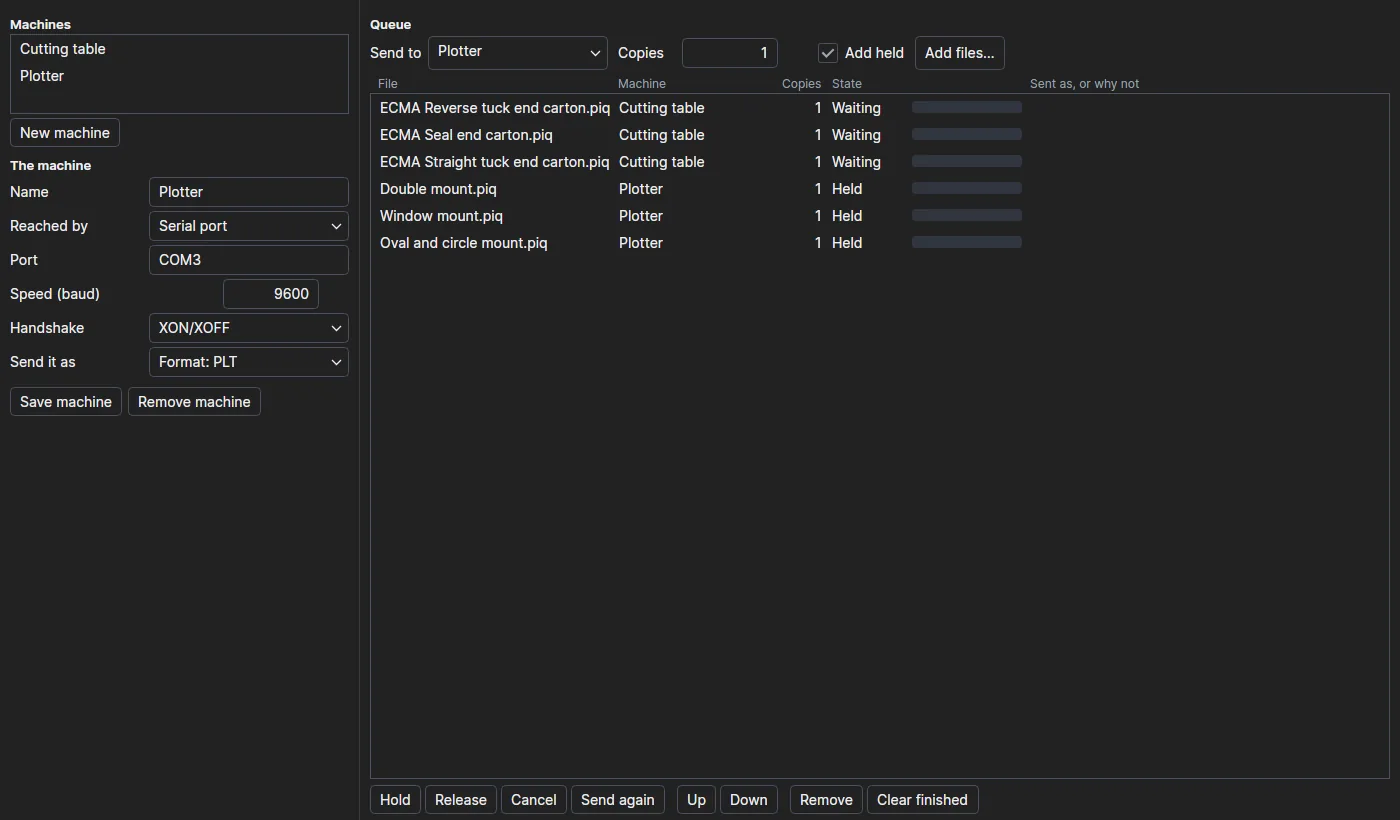
新机器 可新建一台;在 机器 中选择一台即可修改。为其填写 名称,说明其 连接方式,选择 发送为,然后点击 保存机器。
| 连接方式 | 设置 | 发送方式 |
|---|---|---|
| 其读取的文件夹 | 文件夹 | 先在旁边写出文件,再移入文件夹,确保机器不会读到不完整的文件 |
| 网络端口 | 地址 和 端口(9100,原始端口) | 直接发送到端口 |
| 串口 | 端口、速率(波特) 和 握手 | 通过线缆发送 |
| 机床仿真器 | local 或其地址 |
作业及图纸的刀具,与 ParametrIQ CAD 的发送方式相同 |
发送为 可以是 原文件、某种 格式(PDF、DXF、CF2、DDES、SVG、HP-GL、PNG)或某个 配置:ParametrIQ CAD 的机器配置文件或您在 CAD 中自建的配置,按机器要求对图层命名、着色和分配笔号,并按配置规定命名文件。
队列
在 发送到 中选择机器和 份数,然后点击 添加文件…(或将文件拖放到窗口上)。勾选 添加时保持 时,作业会等待释放后再发送。
每台机器的作业按列表顺序逐个发送;不同机器同时发送。列表显示每个作业的机器、份数、状态(等待中、已保持、发送中、已发送、失败、已取消)、发送进度,以及发送时使用的文件名或以红色显示的失败原因。
| 按钮 | 作用 |
|---|---|
| 保持 和 释放 | 暂留等待中的作业,或放行。 |
| 取消 | 停止作业:正在发送的作业在当前位置停止。 |
| 重新发送 | 将已发送、失败或已取消的作业重新发送,排到队列末尾。 |
| 上移 和 下移 | 将作业提前或推后。 |
| 移除 和 清除已完成 | 从列表中移除作业,或移除已发送和已取消的作业。 |
工具栏上的 暂停发送 会停止发送(正在发送的作业等待重新发送),直到点击 继续发送。机器和尚未发送的作业会被保留;作业发送器关闭时正在发送的作业会在下次启动时重新发送。