条形码工具
使用条形码工具放置条形码或二维码:用于货架的 EAN 或 UPC、用于运输箱的 ITF-14、用于标签的 Code 128 或 GS1-128,或者 QR 码、Data Matrix 或 PDF417。与光栅图像一样,它固定在四个角点上,因此角点移动时,它会随之移动、旋转和缩放。它以填充形状绘制,因此在任何尺寸下都保持清晰,并以矢量形式导出。
用法
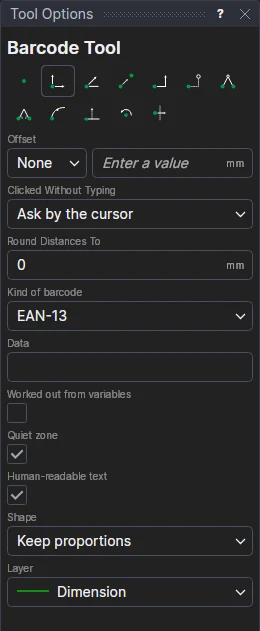
- 选择条形码类型。
- 输入数据:EAN、UPC 和 ITF-14 输入数字(省略校验位时会自动计算),Code 128、QR、Data Matrix 和 PDF417 输入文字或网址,GS1 输入
(01)09501101530003(10)AB12这样的内容。如果数据无法编码,状态栏会说明问题所在。 - 要从图纸的变量获取数据,请勾选由变量计算得出并输入表达式,例如
GTIN或CONCAT("https://example.com/",CODE)。每当变量改变时,码都会重新生成。 - 选择设置:
- 静区:在码的框内保留扫描器所需的浅色边距。
- 人可读文字:在一维条形码下方打印数字或文字。
- 纠错(QR 码):L、M、Q 或 H。级别越高,能承受的损坏越多,但码也越大。
- 保护框(ITF-14):为码加上边框,如印在瓦楞纸板上的那样。
- 选择其形状,与光栅图像相同:
- 保持比例:单击*左下角,然后单击右下角。高度由该码的常用比例决定。底边可以是任意角度。
- 矩形:单击*左下角和右下角,然后单击与顶边等高的一个点。
- 自由:依次单击*每个角。
- 选择放置它的图层。
放置时会显示该码。要在之后更改,请选中它:属性面板会显示其类型、数据、设置和颜色。
条形码属于图稿:它们以填充形状导出到 PDF、EPS、Illustrator、SVG 和 DXF,绝不会被切割或输出到绘图仪。
*根据所选的捕捉模式,可能需要单击多次才能以参数化方式定义该点。详细了解捕捉模式