Herramienta Booleana
Use la herramienta Booleana para combinar formas cerradas: soldarlas en una sola, quedarse solo con la parte en que se solapan, recortar una de otra, quedarse con lo que está en una pero no en ambas, o cortar una forma en trozos. Un logotipo recortado de un paspartú para una ventana con forma, unas letras soldadas a su placa de fondo, la ventana de un estuche cortada con la forma de su diseño gráfico: sirve cualquier forma cerrada, dibujada, importada o creada con otras herramientas. Funciona en todos los sectores.
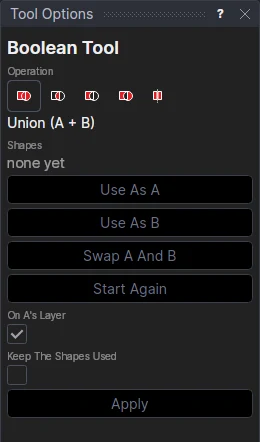
Uso
- Seleccione* la forma A, uno o varios elementos, y haga clic en Usar como A. La selección se borra para la siguiente elección, y A se muestra seleccionada.
- Seleccione la forma B, uno o varios elementos, y haga clic en Usar como B, o déjela seleccionada y siga adelante. B se muestra con línea de puntos.
- Elija la Operación por su imagen (abajo). El resultado se muestra tal como quedará, y Formas enumera A, B y el resultado: cuántas formas hay y su área.
- Deje marcada En la capa de A para poner el resultado en la capa del primer elemento de A, o desmárquela y elija la capa.
- Marque Conservar las formas usadas para dejar A y B como están; sin marcar, se mueven a la capa Construcción (no se cortan, no se exportan y siguen ahí para cambiarlas).
- Haga clic en Aplicar. La barra de estado indica cuántas formas se crearon.
Intercambiar A y B las intercambia (para restar al revés), y Empezar de nuevo borra ambas. Una unión solo necesita A: las formas de A soldadas entre sí. Deshacer quita el resultado y devuelve A y B a como estaban, en un solo paso.
Operaciones
| Operación | Resultado | |
|---|---|---|
| Unión | Todo lo que está en A o en B: las formas soldadas en un solo contorno | |
| Intersección | Solo lo que está en A y en B a la vez | |
| Resta | A con B recortado (A − B) | |
| Exclusión | Lo que está en A o en B, pero no en ambas | |
| División | A cortada en trozos a lo largo de las líneas de B, cada trozo una forma propia; B pueden ser líneas abiertas |
Qué pueden ser A y B
- líneas, arcos, Bézier, splines, elipses y polilíneas (con curvatura o sin ella), cerrados uno a uno o unidos por sus extremos: cuatro líneas sueltas alrededor de un cuadrado se unen en él;
- texto: el contorno de sus letras, con sus huecos (de una fuente TrueType; las letras de una fuente de trazo son líneas y no delimitan nada, así que conviértalas antes en un texto TrueType, o use la herramienta Texto a contornos con el texto de contorno);
- bloques, piezas colocadas e imágenes vectoriales importadas (Importar vectores: SVG, DXF, PDF, AI…): las curvas que dibujan;
- lo que crean otras herramientas: las piezas de un Marco a inglete, el paspartú y la ventana de una Ventana de paspartú, los paneles de un estuche y el resultado de otra operación booleana.
Las formas de un mismo conjunto que se tocan o se cruzan se sueldan entre sí (dos círculos solapados son una sola área; las cuatro piezas a inglete de un marco, un anillo), y las formas que están unas dentro de otras se alternan, relleno y hueco, de modo que un paspartú y su ventana dan un anillo, y una letra O su contraforma. Las líneas dentro de una forma no la dividen, y las líneas abiertas no delimitan nada, salvo como líneas de corte de la División. Las formas que solo se tocan en una esquina quedan separadas; las aristas que comparten las dos se tratan correctamente.
El resultado sigue a sus formas
El resultado es un solo elemento BOOLEAN, que se vuelve a calcular cada vez que cambian sus formas: mueva un punto, cambie una variable, vuelva a leer una imagen importada, y lo sigue. Sus aristas son trozos de las propias curvas de las formas, cortados exactamente donde se cruzan: las líneas siguen siendo líneas, los arcos arcos y las Bézier Bézier, así que se exporta como ellas (líneas y arcos en DXF, trazados en SVG y PDF, CF2). Conserve las formas usadas en la capa Construcción (la opción predeterminada) para cambiarlas más adelante.
Ejemplos
- Enmarcación: dibuje o importe un logotipo, cree el paspartú con la herramienta Ventana de paspartú y reste el logotipo del paspartú para obtener una ventana con forma; después, una el paspartú con el contorno del marco.
- Envases: interseque el panel de un estuche con la forma del diseño gráfico para obtener una ventana con forma (la herramienta Ventana con film crea las rectangulares) y desfásela con la herramienta Desfase para su film.
- Rotulación: una las letras con la placa de fondo, para un solo contorno que cortar.
*Seleccione los elementos como con la herramienta Seleccionar: haga clic, arrastre un rectángulo y mantenga pulsada Shift o Ctrl para añadir o quitar. Más información sobre la selección
Véase también: BOOLEAN, herramienta Unir, herramienta Desfase, CONTOUR.