Herramienta Chaflán
Use la herramienta Chaflán para cortar la esquina entre dos elementos con una línea recta. Los dos elementos se recortan hasta la nueva línea.
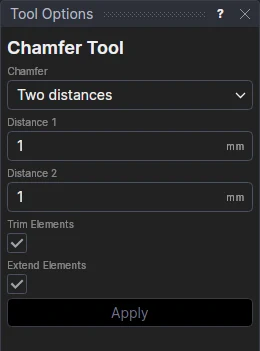
Uso
- Elija el tipo de Chaflán y rellene sus medidas. Cada una puede ser un número o cualquier
expresión.
- Dos distancias: Distancia 1 y Distancia 2, a qué distancia de la esquina empieza el corte en el primer elemento y termina en el segundo.
- Distancia y ángulo: una Distancia desde la esquina en el primer elemento, y el Ángulo (en grados) con el que el corte sale de él, girando hacia el segundo, hasta encontrarlo. 45° en una esquina en escuadra da un corte igual.
- Igual: una sola Distancia, la misma desde la esquina en ambos.
- Seleccione* los dos elementos que forman la esquina: líneas, arcos, arcos con curvatura, arcos elípticos, Bézier, curvas NURBS, splines cúbicos, Catmull-Rom, Hermite y B-splines, polilíneas o splines. Seleccione primero aquel a lo largo del cual se mide la Distancia 1. En una curva, la distancia se mide a lo largo de la curva.
- Deje marcada Recortar elementos para recortar los dos elementos hasta la línea. Desmárquela para añadir la línea y dejar los elementos enteros.
- Deje marcada Extender elementos para prolongar hasta la esquina los segmentos de línea y los arcos que no llegan a ella. Desmárquela para rechazar una esquina a la que no llegan los elementos.
- Haga clic en Aplicar.
Chaflanes que siguen al dibujo
Cuando los dos elementos son segmentos de línea que se unen en un punto compartido, el chaflán es paramétrico: sus extremos se calculan a partir de los puntos de las líneas, y sus medidas se guardan en nuevas variables: las distancias en CHAM1, CHAM2…, y un ángulo en CHAMA1… (un chaflán igual tiene una sola distancia). Mueva las líneas y el chaflán las seguirá; cambie una variable y el corte cambiará de tamaño.
Cualquier otra esquina se corta con puntos definidos por los dos elementos
(CHAMFERDISTANCES(@3,@4,CHAM1,CHAM2,END,START).POINTA…), ligados a esa esquina por los extremos que recorta, de modo
que la siguen. Los elementos se recortan como con la herramienta Empalme: un elemento sobre el
que está definido el chaflán se conserva en la capa Construcción, con lo que queda de él definido sobre él. Un círculo, una elipse o una polilínea cerrada se dejan enteros.
Cuando no es posible
Un mensaje explica por qué no se ha cortado nada: las líneas están alineadas, una distancia es demasiado grande para su línea o no es mayor que cero, o uno de los elementos es un punto, un texto, una cota o una imagen.
*Seleccione los elementos como con la herramienta Seleccionar: haga clic, arrastre un rectángulo y mantenga pulsada Shift o Ctrl para añadir o quitar. Más información sobre la selección