Herramienta Relleno
Use la herramienta Relleno para rellenar un área con líneas de rayado (o rayado cruzado), un color uniforme o un degradado. Marque un punto dentro de un área cerrada por el dibujo y se rellenará el área que lo rodea. Como la herramienta Área, muestra el área bajo el cursor mientras lo mueve: su contorno, su relleno y, en Resultado, su área, su perímetro y (para un rayado) el número y la longitud de las líneas de rayado.
Uso
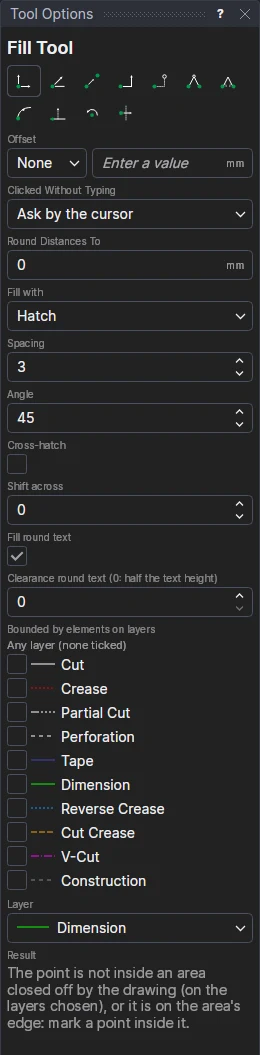
- Elija qué usar en Rellenar con en Opciones de la herramienta:
- Rayado: el Espaciado, el Ángulo, el Rayado cruzado (y el ángulo entre los dos juegos de líneas) y el Desplazamiento transversal.
- Sólido: el Color, con su opacidad, o El color de la capa.
- Degradado: Lineal (a través del área con el Ángulo), Radial (desde el centro hacia fuera), Cónico (alrededor del centro, desde el Ángulo) o Esquinas (un color en cada esquina, fundidos entre sí); sus colores y lo que hace Más allá de los extremos (extender, reflejar, repetir o nada).
- Ajuste Rellenar alrededor del texto y su Holgura, las capas cuyos elementos delimitan el área y la Capa en la que va el relleno.
- Mueva el cursor dentro del área: se muestran su contorno y su relleno.
- Haga clic* para marcar el punto. El punto se define a partir de puntos que ya existen en el dibujo, nunca como una posición en el espacio, y el relleno se añade a su alrededor.
Notas
- Delimitado por elementos de las capas: marque las capas cuyos elementos cierran el área (por ejemplo, solo Corte, para que los hendidos de dentro de un panel no lo dividan). Si no hay ninguna marcada, la delimitan los elementos de todas las capas.
- Las formas cerradas dentro del área (agujeros, ventanas) se dejan vacías. El texto que hay dentro se rodea: cada línea de texto queda despejada mediante un recuadro a su alrededor, con la holgura medida desde el texto (0: la mitad de la altura del texto).
- Solo cuenta lo que se ve: los elementos ocultos, los elementos de capas ocultas y todo lo que esté en la capa Construcción se ignoran, así que ni cierran el área ni se rodean al rellenar.
- El relleno sigue al dibujo: cambie una medida, mueva una línea o añada una que lo cruce, y se vuelve a calcular. Un degradado se estira con el rectángulo que contiene el área. Sus líneas de rayado no son elementos, puntos ni puntos de forzado de cursor del dibujo; el relleno es un único elemento. Cambie con qué se rellena, su rayado, su color o su degradado en el panel Propiedades.
- Un relleno sólido o degradado se selecciona haciendo clic en cualquier punto de su interior.
- Si el punto no está dentro de un área cerrada, o está sobre uno de sus bordes, no se crea ningún relleno. Un punto en horizontal o en vertical respecto a una esquina (Orto) queda sobre el borde: use Desfase X e Y (en horizontal y en vertical desde una esquina), Dos puntos (en horizontal desde un punto y en vertical desde otro), Intermedio (entre dos esquinas) o Ángulo para marcar un punto interior.
- Se pueden escribir más degradados (un punto focal, varios colores, un degradado en unidades del dibujo) con el comando FILL.
*Según el modo de forzado de cursor elegido, puede que se necesiten varios clics para definir el punto de forma paramétrica. Más información sobre los modos de forzado de cursor
Véase también: FILL.