Herramienta Agujeros
Use la herramienta Agujeros para poner agujeros en una pieza: un agujero donde haga clic, un patrón de agujeros (un círculo de pernos, una fila o una cuadrícula) o agujeros de fijación hacia dentro del contorno de un rótulo. La herramienta propia de cada oficio es un Tipo de ella, y el botón de la barra de herramientas lleva su nombre: Agujero taladrado en la mayoría de los oficios, Patrón de agujeros en chapa, estructura metálica, tuberías, climatización, juntas, corte láser, vidrio y piedra, Agujeros de fijación en rotulación.
Qué tipo para qué oficio
| Tipo | La herramienta propia del oficio | Un dibujo de |
|---|---|---|
| Agujeros taladrados | Herramienta Agujero taladrado | todos los sectores no indicados abajo, y un dibujo General |
| Patrón de agujeros | Herramienta Patrón de agujeros | chapa, estructura metálica, juntas, tuberías, climatización, corte láser, vidrio, piedra y baldosas |
| Agujeros de fijación | Herramienta Agujeros de fijación | rotulación, corte láser |
Un dibujo de un sector empieza con el tipo de su oficio, y el botón de la barra de herramientas lleva el nombre de ese tipo; un dibujo General (o Mostrar todas las herramientas) muestra el botón como la herramienta Agujeros. El tipo que elija queda elegido para ese dibujo hasta que elija otro. El menú Herramienta sigue mostrando la herramienta de cada oficio con su propio nombre. Cada tipo crea lo que siempre ha creado la herramienta de su oficio: las mismas líneas, capas y variables.
Los agujeros taladrados y los de fijación van en la capa Taladro, que G-code y los posprocesadores taladran; un patrón de agujeros va en la capa que elija (para empezar, la capa actual: la de corte, para un láser o una punzonadora).
Herramienta Agujero taladrado
Use la herramienta Agujero taladrado para poner agujeros taladrados en puntos: un agujero en cada punto en el que
haga clic. Cada agujero es un círculo en la capa Taladro (que se añade si el dibujo no la tiene), una capa cuyos
elementos se taladran (TOOL DRILL=TRUE): G-code y los posprocesadores taladran un agujero en el centro de cada
círculo, del tamaño del círculo. Es una herramienta para todos los sectores.
Uso
- Indique el Diámetro del agujero taladrado.
- Haga clic* donde vaya cada agujero: un punto, una esquina, el centro de un arco o cualquier otro lugar.
El diámetro se convierte en una variable (DRL1) que comparten los agujeros siguientes, así que al cambiarla cambian de tamaño todos; cada agujero se define sobre su punto, de modo que se mueve con él. Escriba de nuevo un número para hacer agujeros de otro tamaño.
Para agujeros en un patrón (alrededor de un círculo de pernos, en filas), use la herramienta Patrón de agujeros. Los ajustes de mecanizado propios de la capa Taladro (profundidad, avance, taladrado por picoteo) se establecen en Producción › Opciones de herramienta.
*Según el modo de forzado de cursor elegido, puede que se necesiten varios clics para definir el punto de forma paramétrica. Más información sobre los modos de forzado de cursor
Consulte también: Configuración de elementos, G-code, Herramienta Marca de registro.
Herramienta Patrón de agujeros
Use la herramienta Patrón de agujeros para dibujar un patrón de agujeros: un círculo de pernos (agujeros repartidos uniformemente sobre un círculo primitivo, como en una brida o una placa base), una fila de agujeros a lo largo de un borde, o una cuadrícula de ellos. Cada agujero es un círculo. Es una herramienta de los oficios de la chapa, la estructura metálica, las juntas, las tuberías, la climatización (HVAC) y el corte láser.
Círculo de pernos
- Elija Círculo de pernos (PCD) como Patrón.
- Indique el Diámetro del círculo primitivo (el círculo en el que están los centros de los agujeros), el número de Agujeros, el Ángulo del primer agujero (en grados, en sentido antihorario desde el eje X: los demás le siguen uniformemente) y el Diámetro del agujero.
- Elija la capa en la que dibujar.
- Haga clic* en el centro. Los agujeros se muestran alrededor del puntero mientras lo mueve.
Los agujeros de una brida suelen quedar a horcajadas de los ejes: para 4 agujeros, un ángulo del primer agujero de 45; para 8, de 22.5.
Fila y cuadrícula
Una fila o una cuadrícula se mide desde un borde (por ejemplo, el lado de una placa): a lo largo de él desde su inicio, y perpendicularmente a él.
- Elija Fila o Cuadrícula como Patrón.
- Indique los Agujeros por fila, el Paso (del centro de un agujero al siguiente a lo largo de una fila), la Distancia al borde (a lo largo del borde, desde su inicio hasta el primer agujero), el Gramil (en perpendicular, desde el borde hasta la primera fila) y el Diámetro del agujero; en una cuadrícula, el número de Filas y el Paso entre filas.
- Elija la capa en la que dibujar.
- Haga clic* en el inicio del borde (por ejemplo, una esquina de la placa).
- Haga clic* en un punto a lo largo del borde (su otra esquina).
- Haga clic* en un punto del lado del borde en el que van los agujeros (en cualquier lugar de ese lado). Los agujeros se muestran mientras mueve el cursor.
Sigue al dibujo
Cada medida que escribió se guarda en una nueva variable con etiqueta: PCD1, HOLES1, HOLEA1 y
HOLED1 para un círculo de pernos; HOLES1, PITCH1, EDGE1, GAUGE1 y HOLED1 (y ROWS1, ROWP1) para una
fila o una cuadrícula. Cambie una y el patrón cambia, incluso el número de agujeros. Una medida escrita como una de las
variables propias del dibujo (BOLTS, 2*T …) se usa tal cual.
El patrón es un bloque FOR escrito sobre los puntos que marcó, así que los sigue: mueva el centro, o los puntos del borde, y los agujeros se mueven y giran con ellos. Nada queda fijo en el espacio. Como los agujeros los crea el bloque, no se pueden seleccionar de uno en uno.
Para taladrar los agujeros en lugar de cortarlos, dibújelos en una capa cuyos ajustes de herramienta taladren (consulte Capas).
*Según el modo de forzado de cursor elegido, puede que se necesiten varios clics para definir el punto de forma paramétrica. Más información sobre los modos de forzado de cursor
Herramienta Agujeros de fijación
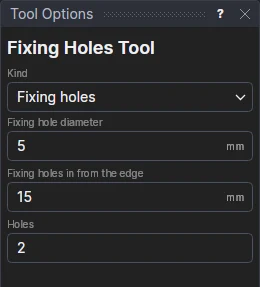
Use la herramienta Agujeros de fijación para poner los agujeros de fijación en un panel de rótulo, una placa conmemorativa o una placa de soporte: agujeros para tornillos, separadores o remaches, a una distancia fija hacia dentro desde los bordes.
Uso
- Indique el Diámetro de los agujeros de fijación y la Distancia de los agujeros de fijación al borde (hasta los centros de los agujeros).
- Indique los Agujeros. En un panel de lados rectos (un rectángulo, con las esquinas rectas, despuntadas o redondeadas; un panel de forma) son los agujeros de cada lado, incluidos los de las esquinas: 2 pone un agujero en cada esquina, 3 uno en cada esquina y otro en el centro de cada lado, y 1 uno en el centro de cada lado y ninguno en las esquinas. Alrededor de un círculo, un óvalo o cualquier otra forma curva, son los agujeros en total, repartidos uniformemente a su alrededor.
- Haga clic en el contorno del panel: los agujeros se muestran sobre él mientras pasa el puntero por encima.
Los agujeros son círculos en la capa Taladro (que se añade si el dibujo no la tiene), que G-code y los posprocesadores taladran (consulte Herramienta Agujero taladrado).
Agujeros que siguen al rótulo
Los agujeros son un bloque sobre las esquinas del panel (o sobre la propia forma) y las medidas: cambie el tamaño del panel o mueva una esquina y los agujeros mantienen su distancia a los bordes. Las medidas se guardan en nuevas variables (FIXD1, FIXIN1, FIXN1), y las casillas las muestran entonces, así que los rótulos siguientes que haga las comparten: cambie una y cambian todos los rótulos. Escriba un número en una casilla para empezar una variable nueva.
Consulte también: Herramienta Borde fresado interior, Herramienta Patrón de agujeros, Rotulación.