Herramienta Identificar base
Use la herramienta Identificar base para marcar el panel sobre el que se apoya una forma: en la página 3D la forma se pliega a partir de ese panel, que queda apoyado en el suelo, con el resto de la forma por encima, tal como se apoya en un estante. Marque un panel por cada forma (cada plancha): el fondo de un estuche, para que quede de pie en vez de tumbado sobre su cara más grande; el pie de un expositor. La marca se dibuja como un pequeño anillo sobre un signo de tierra, y nunca se corta, se hiende ni se exporta.
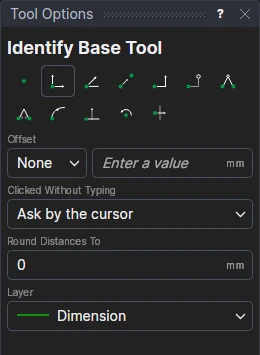
Uso
- Elija la capa: una capa que no se corte (la capa Cota, en la que empieza).
- Marque* un punto dentro del panel sobre el que se apoyará la forma. La marca se muestra mientras mueve el puntero.
La marca se crea en un solo paso: Deshacer la elimina. Una forma tiene una sola base: marcar otro panel de la misma forma mueve allí su marca (en el mismo paso).
Qué hace en 3D
Sin marca, una forma se pliega a partir de su panel más grande, que se queda donde está (toda la forma se eleva si una parte se pliega por debajo del suelo). Con una, se pliega a partir del panel marcado: ese panel se queda en el suelo y, si los hendidos de la forma la pliegan por debajo del panel (con su interior hacia abajo), toda la forma se da la vuelta para que se levante sobre él. Las formas que se unen a otra mediante sus puntos de acople se colocan allí como antes.
Una forma que debería cerrarse y no lo hace puede necesitar que algunos de sus hendidos se plieguen más de los 90°
habituales: los laterales de una caja almohada, un fuelle plegado en plano. Dé a esos hendidos su ángulo con
RULE FOLD= (consulte los ajustes del elemento).
Sigue al dibujo
La marca está en el punto que marcó, así que permanece en su panel cuando cambian las medidas del dibujo. Se escribe en el dibujo como un comando GROUND, que también puede escribirse en la ventana Interactiva o editarse en el texto del dibujo.
Cuando no puede
Un mensaje explica por qué no se creó la marca: el punto no está dentro de un panel (está sobre una línea, en un hueco o fuera de la forma), o el dibujo aún no tiene paneles. Una marca cuyo punto ya no está en un panel, o una segunda en la misma forma, se indica en la página 3D y se omite.
*Según el modo de forzado de cursor elegido, puede que se necesiten varios clics para definir el punto de forma paramétrica. Más información sobre los modos de forzado de cursor
Véase también: GROUND, Herramienta Punto de acople, Ensamblar piezas en 3D, Páginas.