Herramienta Importar pieza
Use la herramienta Importar pieza para colocar otro dibujo de ParametrIQ (.piq) en este como pieza: una lengüeta de bloqueo, un inserto estándar, un logotipo dibujado en ParametrIQ. La pieza se dibuja a tamaño real y se guarda en la biblioteca de piezas del dibujo, con el nombre del archivo. Las piezas que use a menudo se pueden guardar en el panel Piezas y arrastrarse desde allí al dibujo.
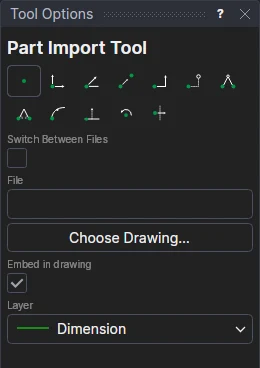
Uso
- Haga clic en Elegir dibujo… y elija un archivo .piq, o escriba la ruta del archivo en Archivo.
- Haga clic* donde va el origen de la pieza. La pieza sigue al cursor hasta que lo haga.
- Haga clic* en un punto en la dirección a la que debe apuntar su eje X. La pieza gira para orientarse hacia el cursor.
- Elija la capa para ella (sus elementos conservan sus propias capas).
- Deje marcada Incrustar en el dibujo para guardar el dibujo de la pieza en la biblioteca de este, o desmárquela para vincularla a su archivo: el dibujo la lee entonces cada vez que se abre, de modo que al cambiar el archivo de la pieza cambian todas sus colocaciones. El cuadro de archivo también admite una dirección web. Consulte Archivos vinculados y direcciones web.
Alternar entre archivos
Para mostrar uno de varios dibujos según una variable (por ejemplo, un inserto distinto para cada estilo de caja), marque Conmutar entre archivos:
En Conmutar según (una variable o expresión), escriba la variable (o cualquier expresión) que elige el archivo:
STYLE.En Casos (uno por línea: valor: archivo), enumere los archivos, uno por línea: el valor para el que se muestra el archivo, dos puntos y luego el archivo. Cada Elegir dibujo… añade una línea, numerada a continuación de las demás. Una línea
DEFAULT:se muestra para cualquier otro valor.1: C:\Inserts\tab.piq 2: C:\Inserts\slot.piq DEFAULT: C:\Inserts\plain.piqColóquela como se indica arriba. La que se muestra mientras la coloca es la que elige la variable en ese momento.
Se colocan juntas como un único SWITCHPART sobre los mismos puntos. Cambie la variable y en su lugar se mostrará el dibujo del otro archivo; solo se exporta el que se muestra.
Ámbito: la pieza toma las medidas de este dibujo
La pieza conserva sus propios puntos y variables, pero cada una de sus variables que se llame igual que una de este
dibujo toma el valor de este dibujo. Una caja dibujada con L, W y D se dibuja con la longitud, la anchura y la
profundidad de este dibujo, y cambia cuando cambian; una variable propia definida a partir de ellas (TUCK=D/2) las
sigue. Dé a una variable de este dibujo el mismo nombre que una de la pieza (FLAP=25) para fijarla desde aquí. Sus
demás variables conservan sus propios valores.
Una pieza, no elementos sueltos
- No se dibuja ninguno de sus puntos. Los puntos sobre los que están dibujadas sus líneas, y sus marcadores de pieza,
admiten forzado de cursor: al hacer clic en uno se crea un punto de este dibujo definido a partir del de la pieza
(
P10=@5.P3), que sigue a la pieza (consulte Piezas). Seleccione la pieza por sus líneas, y muévala o gírela con el recuadro de selección o con sus dos puntos. Siempre está a tamaño real. - Las exportaciones escriben sus elementos en sus propias capas, como si fueran del propio dibujo.
- El archivo se lee una sola vez: el dibujo guarda su propia copia en su biblioteca de piezas (PARTDEF), con el nombre del archivo y el nombre del archivo como referencia. Si se vuelve a importar, el mismo dibujo se coloca con el mismo nombre, sin guardarse dos veces; se puede colocar en cualquier página.
*Según el modo de forzado de cursor elegido, puede que se necesiten varios clics para definir el punto de forma paramétrica. Más información sobre los modos de forzado de cursor
Véase también: PART, PARTDEF, SWITCHPART, IMPORT, herramienta Importar vectores.