零件导入工具
使用零件导入工具将另一个 ParametrIQ 图纸(.piq)作为零件放入当前图纸:锁舌、标准插件、在 ParametrIQ 中绘制的标志。零件按实际尺寸绘制,并按文件名保存在图纸的零件库中。常用的零件也可以保存在零件面板中,然后拖到图纸上。
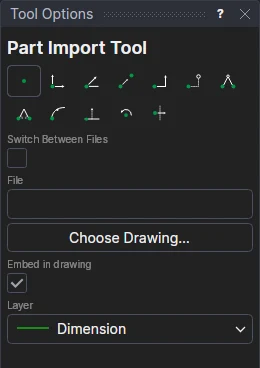
用法
- 单击选择图纸…并选取一个 .piq 文件,或在文件中输入文件路径。
- 单击*零件原点所在的位置。在单击之前,零件会跟随光标。
- 单击*零件 X 轴所指方向上的一个点。零件会转向光标。
- 为零件选择图层(其图元保留各自的图层)。
- 保持勾选嵌入图纸可将零件的图纸保存在本图纸的库中,取消勾选则将其链接到其文件:此后图纸在每次打开时读取该文件,因此修改零件的文件会改变它的所有放置实例。文件框也可以接受网址。请参阅链接的文件和网址。
在文件之间切换
如需根据变量显示多个图纸中的一个(例如每种盒型使用不同的插件),请勾选 在文件之间切换:
在**切换依据(变量或表达式)**中,输入选取文件的变量(或任意表达式):
STYLE。在**情况(每行一个:值: 文件)**中,逐行列出文件:显示该文件时的值、一个冒号,然后是文件。每次单击 **选择图纸…**都会添加一行,编号接在其他行之后。
DEFAULT:行用于任何其他值。1: C:\Inserts\tab.piq 2: C:\Inserts\slot.piq DEFAULT: C:\Inserts\plain.piq按上述方式放置。放置时显示的就是变量当前所选取的那个文件。
它们作为一个 SWITCHPART 一起放置在相同的点上。更改变量,就会在原处显示另一个文件的图纸;只有显示的那个会被导出。
作用域:零件采用当前图纸的尺寸
零件保留自己的点和变量,但其中与当前图纸某个变量同名的变量会采用当前图纸的值。用 L、W 和 D 绘制的盒子会按当前图纸的长度、宽度和深度绘制,并随它们变化;零件自身以它们为依据定义的变量(TUCK=D/2)也会跟随。在当前图纸中定义一个与零件中某变量同名的变量(FLAP=25),即可从这里设置它。零件的其他变量保留自己的值。
是零件,而不是零散图元
- 零件的点都不会绘制出来。可以捕捉到其直线所依据的点及其零件标记:单击其中一个会创建一个由零件的点定义的当前图纸的点(
P10=@5.P3),它会跟随零件(请参阅 零件)。通过零件的直线选中零件,然后用选择框或通过其两个点移动或旋转它。零件始终为实际尺寸。 - 导出时,零件的图元写入各自的图层,如同它们是图纸自己的图元一样。
- 文件只读取一次:图纸在其零件库中保存自己的副本(PARTDEF),以文件命名,并记录文件名以供参考。再次导入时,同一图纸会以相同名称放置,而不会保存两份;它可以放置在任何页面上。
*根据所选的捕捉模式,可能需要单击多次才能以参数化方式定义该点。 详细了解捕捉模式
另请参阅:PART、PARTDEF、SWITCHPART、IMPORT、 矢量导入工具。