Herramienta Intersecar
Use la herramienta Intersecar para añadir puntos donde se cruzan elementos y dividir los elementos en ellos, o para recortar dos elementos hasta donde se cruzan.
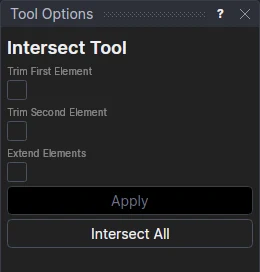
Uso
- Seleccione* dos o más elementos.
- Haga clic en Aplicar.
Se añade un punto en cada lugar donde se cruzan dos de los elementos seleccionados (líneas, arcos, círculos, elipses, Bézier, curvas NURBS, splines cúbicos, Catmull-Rom, Hermite y B-splines, polilíneas y splines, en cualquier combinación), y cada elemento se divide en piezas que se unen en esos puntos. Un círculo o una elipse se convierten en arcos (cortados también en su propio punto inicial). Las líneas infinitas reciben los puntos pero quedan enteras. Los mensajes indican cuántos puntos se han creado y cuántos elementos se han dividido. Donde ya hay un punto (el extremo de un elemento, o una intersección anterior), no se añade otro. Los puntos y las divisiones se deshacen en un solo paso.
Los puntos, los textos, las cotas y las imágenes se omiten.
Intersecar todo
Haga clic en Intersecar todo para hacer esto en toda la página a la vez, sea cual sea la selección: cada línea, arco, círculo, elipse, curva y polilínea visible se cruza con todos los demás, se añade un punto allí donde se cruzan dos, y cada uno se divide en piezas en esos puntos. Las cotas, los textos, las imágenes, los puntos y las piezas se omiten, así como los elementos ocultos, los de capas ocultas o los de la capa Construcción (donde se conservan los elementos ya divididos), de modo que al volver a hacer clic solo se cruzan las piezas. Se deshace en un solo paso.
Todos los puntos siguen a los elementos. Donde se cruzan líneas, arcos y círculos, el punto se calcula a partir de sus puntos, no de los elementos, de modo que no depende de que los elementos se conserven:
| Cruce | Punto |
|---|---|
| Dos segmentos de línea | LERP(…) de sus extremos |
| Una línea y un arco o círculo | LINECIRCLE(P1,P2,P5,DISTANCE(P5,P6),0): la primera o la segunda intersección desde el inicio de la línea |
| Dos arcos o círculos | TRIANGULATE a partir de los dos centros y radios, a un lado o al otro |
Donde se cruza cualquier otra cosa, el punto es la propia intersección (CROSSING(@3,@4,0), la primera a lo largo del
primer elemento).
Qué ocurre con el original. Una línea, un arco o un círculo al que nada más hace referencia se elimina: sus piezas son nuevas líneas y arcos sobre sus propios puntos y los nuevos puntos, y esos puntos se calculan a partir de los puntos del original, así que ya nada lo necesita. Cualquier otro elemento (una curva, una polilínea, o una línea, un arco o un círculo sobre el que está definido un punto u otro elemento) se conserva con su propio id en la capa Construcción, y sus piezas se definen sobre él. Más adelante, Edición > Ordenar dibujo elimina la construcción que ya no se necesite.
Recorte
Marque Recortar el primer elemento, Recortar el segundo elemento o ambos para recortar los elementos hasta donde se cruzan. El primer elemento es el que seleccionó primero.
- Seleccione exactamente dos elementos.
- Marque los elementos que desea recortar.
- Haga clic en Aplicar.
- Haga clic en el lado de la intersección que desea cortar.
Su clic elige la intersección más cercana y, para cada elemento marcado, el lado de esa intersección en el que está: ese lado se elimina, de modo que el elemento termina ahora en el punto de la intersección. Hacer clic en una de las cuatro esquinas que forma una X de dos líneas corta los dos brazos que rodean esa esquina. Haga clic con el botón derecho para cancelar.
Lo que se guarda es esa elección, no dónde hizo clic: qué intersección (contada a lo largo del primer elemento) y qué
extremo de cada elemento se corta, escrito INTERSECT @3,@4,END,START,0. Así, el recorte sigue siendo el mismo cuando
los elementos se mueven.
Un elemento sin marcar se divide en las intersecciones. Los círculos, las elipses, las polilíneas cerradas y las líneas infinitas no se recortan, ni tampoco un elemento que cruza al otro solo en sus extremos: esos se dividen (o, en el caso de las líneas infinitas, se dejan enteros) como si no estuvieran marcados. Dos segmentos de línea recortados así terminan en el punto de intersección paramétrico, de modo que siguen unidos cuando se mueven.
Extensión
Marque Extender elementos para cruzar dos elementos donde se encontrarían si fueran más largos: los segmentos de
línea como sus líneas completas, y los arcos como sus círculos completos. Seleccione exactamente dos elementos, haga
clic en Aplicar y luego haga clic cerca de la intersección que desee. Un elemento que no llega a ella se prolonga
hasta ella desde su extremo más cercano (la prolongación sigue al elemento, definida sobre él); uno que la alcanza se
recorta o se divide allí como de costumbre. Solo se pueden extender segmentos de línea y arcos. El comando se escribe
con TRUE al final: INTERSECT @3,@4,NONE,NONE,0,TRUE.
*Seleccione los elementos como con la herramienta Seleccionar: haga clic, arrastre un rectángulo y mantenga pulsada Shift o Ctrl para añadir o quitar. Más información sobre la selección