Herramienta Punto de acople
Use la herramienta Punto de acople para colocar un punto de acople: donde una pieza se encuentra con otra, para que en la página 3D se pueda poner una tapa sobre su caja, una bandeja dentro de su funda o un lateral cortado con láser sobre su base, una vez hechas (Ensamblar piezas en 3D). Un punto de acople es una posición y una dirección sobre un panel o un sólido; un punto de acople puede ir a otro, cara a cara o dentro de él. Se dibuja como un pequeño anillo con una flecha, y nunca se corta, se hiende ni se exporta.
Uso
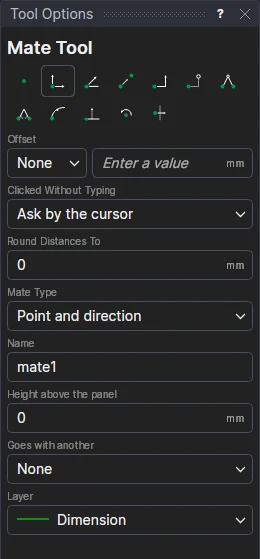
- Elija el Tipo de punto de acople:
- Punto y dirección: marque su punto y luego haga clic hacia donde apunta.
- Punto y ángulo: marque su punto; hacia donde apunta lo indica el Ángulo de las opciones.
- Tres puntos: marque su posición, un punto hacia donde apunta y un tercer punto en el lado de su interior (los tres van en sentido antihorario desde él). Una vez plegados, los puntos pueden estar en paneles distintos: tres esquinas de un borde.
- Dele un Nombre, para que otros puntos de acople vayan a él. Se rellena uno nuevo (mate1, mate2 …); no puede ser el de otro punto de acople.
- Rellene su Altura sobre el panel, por el lado interior del panel (el lado alrededor del cual se cierra la caja):
0sobre el panel, la profundidad de una caja para su borde. En un sólido (un tablero, una placa), su altura sobre la cara inferior del sólido tal como está dibujado:Tsu cara superior. Es una expresión, de modo que puede seguir a los tamaños (D). - Elija cómo Se monta con otro:
- Ninguno: un punto de acople al que se acoplan otros (el borde de una caja).
- Cara a cara: su pieza se coloca con la del otro cara a cara, con sus interiores enfrentados (una tapa sobre una
caja):
TO. - Dentro: su pieza se coloca dentro de la del otro, con sus interiores en el mismo sentido (una bandeja dentro de
una funda):
IN.
- Con Cara a cara o Dentro: elija el punto de acople al que Va a (los puntos de acople del dibujo se
enumeran mientras escribe; se puede escribir uno que aún no se haya dibujado), y la Separación entre ellos,
normalmente el espesor del cartón
T(se rellena si el dibujo lo tiene), para que las piezas se toquen en lugar de solaparse; el Giro (grados) que gira su pieza alrededor de la dirección del otro punto de acople una vez colocada en él (90pone de pie un lateral sobre el canto de su base); y el Paso de ensamblaje, cuándo se coloca allí (1 primero; vacío: después de esos, en el orden del dibujo). - Elija la capa: una capa que no se corte (la capa Cota, en la que empieza).
- Marque* el punto del punto de acople, sobre un panel. El punto de acople se muestra mientras mueve el cursor.
- Haga clic hacia donde apunta (o marque los otros dos puntos, con tres puntos). El punto de acople se muestra apuntando en esa dirección.
El punto de acople se crea en un solo paso: Deshacer lo elimina. El siguiente recibe un nombre nuevo.
Sigue al dibujo
El punto de acople está sobre los puntos que marcó. Con Punto y dirección, hacer clic en un punto existente para su
dirección hace que el ángulo siga a los dos puntos (RTOD(ANGLE(P5-P4))), de modo que sigue apuntando en esa dirección
si se mueven; hacer clic en cualquier otro sitio conserva el ángulo pulsado, como un número. Su altura y su separación
son expresiones, de modo que pueden usar las variables del dibujo.
El punto de acople se escribe en el dibujo como un comando MATE, que también se puede escribir en la ventana Interactiva o editar en el texto del dibujo.
Cuando no puede
Un mensaje explica por qué no se creó ningún punto de acople: no tiene nombre, o tiene el de otro; se monta con otro pero no se ha elegido ningún punto de acople, o va a sí mismo; no se puede leer una expresión; los tres puntos no son tres puntos distintos. Un punto de acople cuyo punto no está sobre un panel, o cuyo punto de acople de destino no existe, se indica en la página 3D.
*Según el modo de forzado de cursor elegido, puede que se necesiten varios clics para definir el punto de forma paramétrica. Más información sobre los modos de forzado de cursor
Véase también: MATE, Ensamblar piezas en 3D, Herramienta Panel, Páginas.