配合点工具
使用配合点工具放置配合点:一个零件与另一个零件相接的位置,使它们生成后,可以在 3D 页面上把盒盖盖到盒子上、把托盘插入套中,或把激光切割的侧板装到底板上(在 3D 中装配零件)。配合点是面板或实体上的一个位置和一个方向;一个配合点可以与另一个配合点配合,面对面或放入其内部。它绘制为一个小圆环和一个箭头,永远不会被切割、压痕或导出。
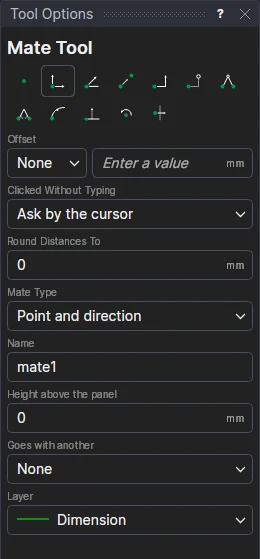
用法
- 选择 配合点类型:
- 点和方向:标记其点,然后单击其指向的方向。
- 点和角度:标记其点;其指向由选项中的 角度 决定。
- 三个点:标记其位置、其指向方向上的一个点,以及位于其内侧的第三个点(三个点从内侧看呈逆时针排列)。折叠后,这些点可以位于不同的面板上:例如盒沿的三个角。
- 为其指定 名称,供其他配合点指向。新配合点会自动填入名称(mate1、mate2 …);不能与其他配合点同名。
- 填写其 高出面板的高度,在面板的内侧(盒子闭合所围绕的一侧):
0表示在面板上,盒子的深度表示在盒沿处。对于实体(板材、板件),是按绘制时的状态高出实体底面的高度:T表示其顶面。它是表达式,因此可以随尺寸变化(D)。 - 选择它如何 与另一个配合点配合:
- 无:供其他配合点配合到的配合点(例如盒子的盒沿)。
- 面对面:其零件与另一个零件面对面组装,内侧相对(如盒盖盖在盒子上):
TO。 - 内部:其零件放入另一个零件内部,内侧朝向相同(如托盘插入套中):
IN。
- 选择 面对面 或 内部 时:选择它要 配合到 的配合点(输入时会列出图纸中的配合点;也可以输入尚未绘制的配合点),以及两者之间的 间隙,通常为纸板厚度
T(如果图纸有该变量则自动填入),使零件相互接触而不重叠;旋转(度):放上后零件绕另一个配合点的方向旋转的角度(90使侧板立在其底板的边上);以及装配步骤:何时将零件放到该处(1 最先;留空:在这些步骤之后,按图纸中的顺序)。 - 选择 图层:不切割的图层(尺寸标注图层,初始即为该图层)。
- 在面板上标记*配合点的点。移动时会显示配合点。
- 单击其指向的方向(三个点时,标记另外两个点)。配合点会显示为指向该方向。
配合点一步生成:撤销 即可将其移除。下一个配合点会获得新名称。
跟随图纸
配合点位于您标记的点上。使用 点和方向 时,单击一个已有的点作为方向,角度会跟随这两个点(RTOD(ANGLE(P5-P4))),因此它们移动后配合点仍指向该方向;单击其他任何位置则以数字形式保留所单击的角度。其高度和间隙都是表达式,因此可以使用图纸的变量。
配合点以 MATE 命令写入图纸,该命令也可以在交互窗口中输入,或在图纸的文本中编辑。
无法放置时
会显示一条消息,说明为何没有生成配合点:没有名称,或与其他配合点同名;要与另一个配合点配合但没有选择配合点,或配合到自身;表达式无法读取;三个点不是三个不同的点。配合点的点不在面板上,或其配合的配合点不存在时,会在 3D 页面上提示。
*根据所选的捕捉模式,可能需要单击多次才能以参数化方式定义该点。 详细了解捕捉模式
另请参阅:MATE、在 3D 中装配零件、面板工具、页面。