Herramienta Ventana de paspartú
Use la herramienta Ventana de paspartú para cortar la ventana en un paspartú, con esquinas rectas u ovalada, con su línea de bisel. Los enmarcadores dan más peso al margen inferior, para que la imagen quede un poco por encima del centro y no parezca que se desliza hacia abajo. Active Filas × columnas para un paspartú con varias ventanas iguales (el Paspartú de varias ventanas).
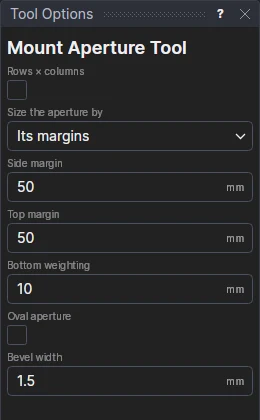
Uso
- Dibuje el exterior del paspartú: un rectángulo del tamaño del galce del marco (la herramienta Rectángulo).
- Deje Filas × columnas desactivado para una sola ventana.
- Elija cómo Dimensionar la ventana por:
- Sus márgenes: rellene el Margen lateral y el Margen superior; el margen inferior es el superior más la Compensación inferior.
- El tamaño de la imagen: rellene la Anchura de la imagen, la Altura de la imagen y el Solape de la imagen (cuánto cubre el paspartú el borde de la imagen por cada lado); la ventana se centra a lo ancho, y queda por encima del centro la mitad de la Compensación inferior.
- Active Ventana ovalada para una ventana ovalada (un círculo, cuando es tan ancha como alta) que llena el rectángulo que dan los márgenes o la imagen.
- Rellene la Anchura del bisel: a qué distancia hacia dentro de la ventana se encuentra el bisel con la parte trasera del cartón (el espesor del cartón, para un bisel de 45°).
- Haga clic en el exterior del paspartú.
La ventana se corta en la capa del paspartú, y su línea de bisel (donde el corte biselado sale por la parte trasera, la línea a la que se ajusta la cuchilla de una cortadora de paspartú desde atrás) va en la capa Bisel.
Una ventana que sigue al paspartú
Las esquinas de la ventana (el centro de un óvalo y los extremos de sus ejes) son puntos sobre las esquinas del paspartú y las medidas, que se guardan en nuevas variables (APS1, APT1, APW1; PICW1, PICH1, APO1; BEV1) que comparten los paspartús siguientes: cambie el paspartú o una medida y la ventana lo sigue. Una ranura en V a su alrededor se añade con la herramienta Ranura en V; un paspartú doble es una segunda ventana unos milímetros mayor en otro paspartú.
Filas × columnas: varias ventanas
Active Filas × columnas para un paspartú con varias ventanas iguales en filas y columnas: una serie de fotos, una colección, un equipo. (La entrada Paspartú de varias ventanas del menú Herramienta inicia la herramienta con esta opción activada).
- Dibuje el exterior del paspartú: un rectángulo del tamaño del galce del marco.
- Active Filas × columnas y rellene las Filas de ventanas y las Columnas de ventanas.
- Rellene el Margen lateral, el Margen superior, la Compensación inferior (cuánto más pesado es el margen inferior) y la Separación entre ventanas.
- Rellene la Anchura del bisel.
- Active Ranura en V para trazar una ranura en V alrededor de cada ventana, a la Distancia de la ranura en V por fuera de ella.
- Haga clic en el exterior del paspartú.
Las ventanas llenan lo que dejan los márgenes, con las separaciones entre ellas. Cada una se corta en la capa del paspartú, con su línea de bisel en la capa Bisel y su ranura en V en la capa Corte en V.
Las ventanas son un bloque sobre las esquinas del paspartú y sobre variables (MAR1, MAC1, APS1, APT1, APW1, MAG1, BEV1, VG1), que comparten los paspartús siguientes: cambie el número de filas o de columnas, un margen o el paspartú, y la cuadrícula se vuelve a dibujar.
Véase también: Herramienta Marco a inglete, Enmarcación.
En 3D
Una página 3D de un cuadro enmarcado muestra la ventana del paspartú biselada desde su línea hasta su línea de bisel (Envolver y barrer en 3D).