Herramienta Anidar
Use la herramienta Anidar para distribuir la página en un pliego tantas veces como quepa, en filas y columnas: planchas en un cartón, etiquetas en una bobina, piezas en una placa. El anidado es paramétrico: el tamaño del pliego y las separaciones se convierten en variables, y cuando cambian, o cambian las medidas de la propia pieza, se vuelve a distribuir.
Uso
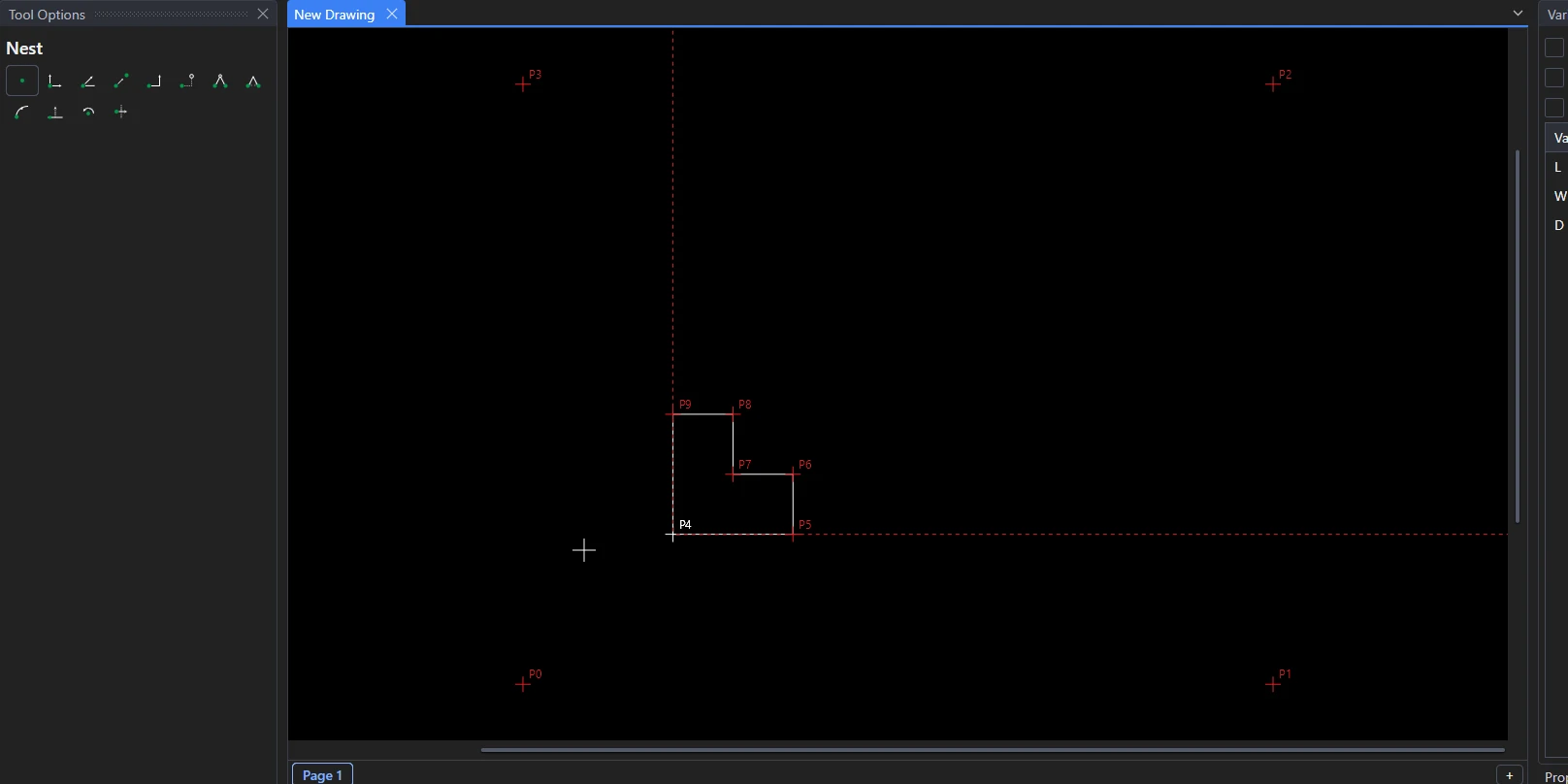
Dibuje la pieza como de costumbre: una plancha de estuche, una junta, una etiqueta. La página en la que está se convierte en la pieza.
Elija la herramienta Anidar. El pliego, con el último tamaño usado, sigue al cursor.
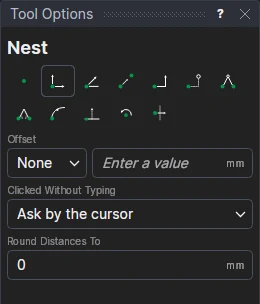
Haga clic* donde va la esquina inferior izquierda del pliego.
Indique cómo anidarla:
Ajuste Significado Anchura, Altura El tamaño del pliego. Margen Zona que se deja libre alrededor de los bordes del pliego. Margen de pinzas Zona adicional que se deja libre en el borde de entrada del pliego (el inferior), además del margen, donde lo sujetan las pinzas de la máquina. Cuenta como desperdicio. Horizontal, Vertical Los calles: las separaciones entre copias contiguas y entre una y la de encima. Copias deseadas Cuántas se necesitan: el anidado indica cuántos pliegos hacen falta (0: un solo pliego). Girar la pieza Tal como está dibujada (para mantener la dirección de la fibra o de impresión), girada un cuarto de vuelta, o como quepan más. Girar media vuelta una de cada dos columnas, Girar media vuelta una de cada dos filas Permite que las formas encajen entre sí (triángulos, solapas cónicas), si así caben más. 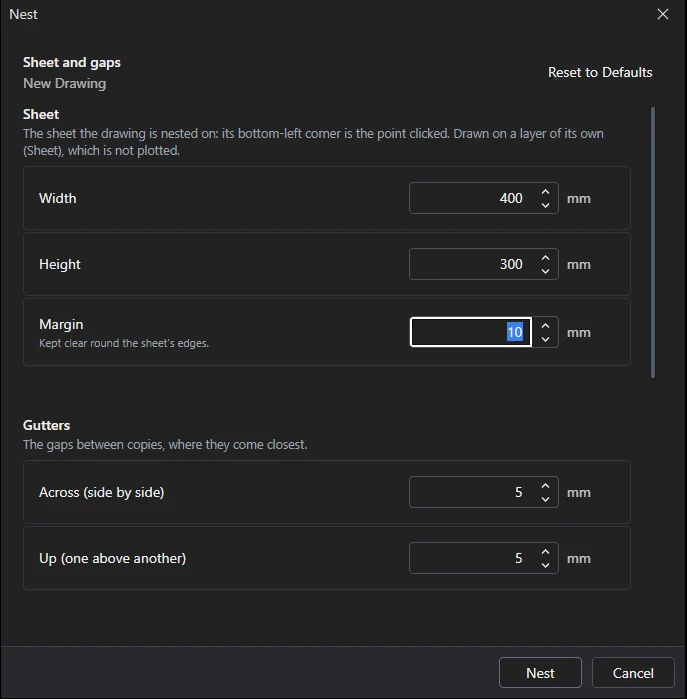
Haga clic en Anidar. El anidado se crea en una página nueva (con el nombre de la página de la pieza: Anidado Page 1), que pasa a ser la página de trabajo. Los mensajes indican cuántas copias caben en un pliego, cuántos pliegos requieren las copias deseadas (y cuántas copias sobran) y el desperdicio, por pliego y de toda la tirada.
Los ajustes se recuerdan para la próxima vez, por separado para dibujos en milímetros y en pulgadas.
Qué crea
- Una página nueva, con un NEST que coloca la página de la pieza por su nombre: dibujada una vez por cada copia. La página de la pieza se deja como está, para seguir editándola: todas las copias la siguen. Las variables son de todo el dibujo, así que la pieza sigue tomando sus medidas de ellas. La esquina en la que hizo clic es un punto de la página de la pieza: se lleva a la página nueva (cada página tiene sus propios puntos), junto con los puntos a partir de los que se calcula.
- Variables para las medidas:
SHEETW,SHEETH,GUTTERX,GUTTERYySHEETMARGIN(yGRIPPER, si hay margen de pinzas), y para las copias necesarias,QUANTITY(o numeradas,SHEETW2…, si el dibujo ya tiene esos nombres). - El pliego, dibujado a partir de su esquina (en la página nueva) en una capa propia, Pliego, que no se traza: sus esquinas son puntos
definidos a partir de
SHEETWySHEETH, de modo que cambia de tamaño con ellas.
Deshacer devuelve el dibujo a como estaba, en un solo paso, incluida la página nueva.
Cambiar el anidado
Asigne una variable en el panel Variables o en la ventana Interactiva:
GUTTERX=8
SHEETW=1200
L=320
QUANTITY=5000
Cada una vuelve a distribuir el anidado: una calle más ancha o una pieza más larga pueden hacer que quepan menos, y un
pliego más grande, más. Lo mismo ocurre al dibujar en la página de la pieza o al cambiar lo que hay en ella. No hay que
volver a anidar nada. Todos los pliegos se llenan siempre: cambiar QUANTITY solo cambia cuántos pliegos hacen falta.
Seleccione el anidado para ver los pliegos, las copias sobrantes y el desperdicio en el panel
Propiedades, y para cambiar allí las copias deseadas. Archivo › Informes… (Nesting › Nests and wastage)
informa de todos los anidados del dibujo a la vez: pliegos, copias sobrantes, áreas, desperdicio y coste de los
pliegos.
Notas
- El contorno de la pieza (el borde exterior de sus líneas de corte, o de todas sus líneas; las líneas interiores, como los hendidos, no cuentan) es lo que mantiene la calle respecto a la copia siguiente, de modo que las copias quedan tan juntas como permite la calle, no solo sus rectángulos envolventes, y las piezas cóncavas encajan entre sí.
- Una página que ya es un anidado no se puede volver a anidar: cambie sus variables o deshaga el anidado. Vuelva a anidar la página de la pieza (desde su pestaña) para obtener un segundo pliego.
- Las copias se exportan como piezas (una subrutina o un bloque cada una, en CF2, DDES3 y DXF).
*Según el modo de forzado de cursor elegido, puede que se necesiten varios clics para definir el punto de forma paramétrica. Más información sobre los modos de forzado de cursor