Herramienta Panel
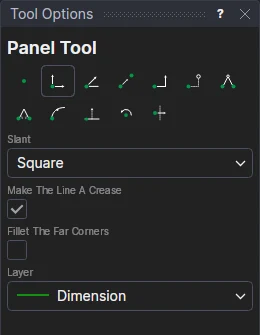
Use la herramienta Panel para dibujar un panel (una solapa) sobre una línea: tres líneas nuevas, un lado desde cada extremo de la línea y un borde exterior que los une, de modo que la línea pasa a ser el pliegue del que cuelga. Los lados pueden inclinarse, las esquinas exteriores pueden redondearse y la línea se puede pasar a la capa Hendido.
Uso
- Elija cómo se Inclinan los lados, y cuánto (Ángulo de inclinación, en grados):
- Recto: ambos lados perpendiculares a la línea, un rectángulo.
- Uno hacia el otro: ambos se inclinan hacia dentro, de modo que el panel es más estrecho en el borde exterior (una lengüeta de cierre o una solapa guardapolvo).
- Alejándose uno del otro: ambos se inclinan hacia fuera, más ancho en el borde exterior.
- En la misma dirección: ambos se inclinan hacia el mismo lado, hacia el final de la línea, un paralelogramo. Un ángulo negativo los inclina hacia su inicio.
- Solo el lado inicial o Solo el lado final: un lado se inclina hacia dentro (un ángulo negativo lo inclina hacia fuera) y el otro queda en escuadra.
- Deje marcada Convertir la línea en hendido para pasar la línea a la capa Hendido (si el dibujo la tiene).
- Marque Empalmar las esquinas lejanas y rellene el Radio de empalme para redondear las dos esquinas exteriores.
- Elija la capa en la que dibujar.
- Haga clic en la línea desde la que se pliega el panel: el segmento de línea bajo el puntero se resalta mientras lo mueve, como con la herramienta Seleccionar (todavía sin forzado de cursor). Debe ser un segmento de línea. Si ya es lo único seleccionado, este paso se omite.
- Marque* un punto alejado de la línea, en el lado en el que va el panel, para indicar hasta dónde llega. El panel se muestra mientras mueve el cursor.
Pulse Escape antes de marcar el punto para soltar la línea y elegir otra.
Sigue al dibujo
Las dos esquinas exteriores del panel son puntos nuevos calculados a partir de los extremos de la línea y del punto que ha marcado: el borde exterior está tan lejos de la línea como el punto (solo cuenta la distancia, no en qué lugar a lo largo de la línea está). Mueva el punto, o los extremos de la línea, y el panel los seguirá. Nada queda fijo en el espacio.
- El ángulo de inclinación se guarda en una nueva variable (PANA1, PANA2…): cámbiela y los lados se inclinarán más o menos.
- Las esquinas exteriores se redondean con los empalmes de la herramienta Empalme, sobre los puntos de las líneas. Su radio es una nueva variable (FIL1…), y la variable de radio propia de cada empalme se iguala a ella, de modo que al cambiar esa única variable cambian ambas esquinas.
Cuando no es posible
Un mensaje explica por qué no se ha dibujado ningún panel: el punto está sobre la propia línea, o los lados se inclinan tanto que se cruzarían antes del borde exterior. Hacer clic en cualquier cosa que no sea un segmento de línea no selecciona nada.
*Según el modo de forzado de cursor elegido, puede que se necesiten varios clics para definir el punto de forma paramétrica. Más información sobre los modos de forzado de cursor