Herramienta Imagen rasterizada
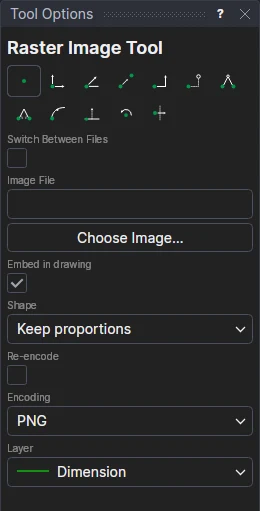
Use la herramienta Imagen rasterizada para colocar una imagen, como una fotografía, un escaneado o un logotipo, en el dibujo. La imagen queda fijada a cuatro puntos de esquina, de modo que se mueve, gira y se estira cuando estos se mueven. Se guarda dentro del dibujo.
Uso
- Haga clic en Elegir imagen… y elija un archivo PNG, JPEG, WebP, Photoshop (PSD), BMP o GIF, o escriba la ruta del archivo en
Archivo de imagen. También puede escribir o pegar una dirección web (
https://…): se obtiene y se coloca en cuanto llega. - Elija su forma:
- Mantener proporciones: haga clic* en la esquina inferior izquierda y luego en la inferior derecha. La altura se obtiene de las proporciones de la propia imagen. El borde inferior puede tener cualquier ángulo.
- Rectángulo: haga clic* en las esquinas inferior izquierda e inferior derecha, y luego en un punto a la altura del borde superior.
- Libre: haga clic* en cada esquina por orden (inferior izquierda, inferior derecha, superior derecha, superior izquierda), para sesgar la imagen o ponerla en perspectiva.
- Elija cómo se almacena:
- Los archivos PNG, JPEG y WebP se guardan tal cual. Los demás archivos se convierten a la Codificación elegida; un documento de Photoshop se coloca tal como se ve, con todas sus capas juntas.
- Marque Volver a codificar para convertir también los archivos PNG, JPEG y WebP, por ejemplo para reducir un PNG grande convirtiéndolo a WebP.
- Calidad (1–100) aparece para las codificaciones con pérdida (WebP con pérdida y JPEG). Un valor más bajo da un archivo más pequeño.
- Elija la capa en la que colocar la imagen.
- Deje marcada Incrustar en el dibujo para guardar la imagen dentro del dibujo (así no necesita ningún otro archivo), o desmárquela para vincular la imagen a su archivo o dirección web: el dibujo la lee entonces cada vez que se abre, de modo que al cambiar el archivo cambia el dibujo. Una imagen vinculada se muestra tal como es su archivo (los ajustes de codificación no se aplican). Su elección se recuerda. Consulte Archivos vinculados y direcciones web.
La imagen se muestra mientras la coloca. En Mantener proporciones y Rectángulo, las esquinas en las que no hace clic se añaden como puntos nuevos calculados a partir de aquellas en las que sí lo hace, de modo que la imagen conserva su forma cuando se mueven las esquinas inferiores.
Alternar entre imágenes
Para mostrar una de varias imágenes según una variable (por ejemplo, un logotipo distinto para cada cliente), marque Conmutar entre archivos:
En Conmutar según (una variable o expresión), escriba la variable (o cualquier expresión) que elige la imagen:
CUSTOMER.En Casos (uno por línea: valor: archivo), enumere las imágenes, una por línea: el valor para el que se muestra la imagen, dos puntos y luego el archivo. Cada Elegir imagen… añade una línea, numerada a continuación de las demás. Una línea
DEFAULT:se muestra para cualquier otro valor.1: C:\Logos\acme.png 2: C:\Logos\globex.jpg DEFAULT: C:\Logos\plain.pngColóquela como se indica arriba. La que se muestra mientras la coloca es la que elige la variable en ese momento, y sus proporciones fijan las esquinas en Mantener proporciones; las demás se ajustan a las mismas esquinas. Cada una se almacena según indiquen Codificación y Volver a codificar.
Se colocan juntas como un único SWITCHPART sobre las mismas esquinas. Cambie la variable y en su lugar se mostrará la otra imagen; solo se exporta la que se muestra.
Para convertir una imagen colocada (un logotipo, por ejemplo) en curvas que se puedan cortar, use la herramienta Vectorizar: calca splines cerradas alrededor de cada uno de sus colores, que siguen las esquinas de la imagen.
*Según el modo de forzado de cursor elegido, puede que se necesiten varios clics para definir el punto de forma paramétrica. Más información sobre los modos de forzado de cursor
Véase también: RASTERIMAGE, SWITCHPART, Herramienta Código de barras, Herramienta Vectorizar.