光栅图像工具
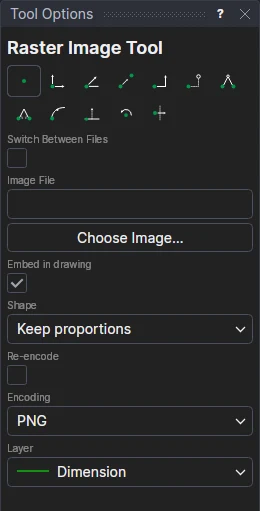
使用光栅图像工具在图纸中放置图片,如照片、扫描件或标志。图片固定在四个角点上,因此角点移动时,图片会随之移动、旋转和拉伸。图片保存在图纸内部,或链接到其文件。
用法
- 单击选择图像…并选取 PNG、JPEG、WebP、Photoshop(PSD)、BMP 或 GIF 文件,或在图像文件中输入文件路径。也可以改为输入或粘贴网址(
https://…):图片会被获取,并在获取完成后放置。 - 选择其形状:
- 保持比例:单击*左下角,然后单击右下角。高度由图片自身的比例决定。底边可以是任意角度。
- 矩形:单击*左下角和右下角,然后单击与顶边等高的一个点。
- 自由:依次单击*每个角(左下、右下、右上、左上),使图片倾斜或形成透视效果。
- 选择存储方式:
- PNG、JPEG 和 WebP 文件按原样保存。其他文件转换为所选的编码;Photoshop 文档按其所有图层合并后的整体外观置入。
- 勾选重新编码,PNG、JPEG 和 WebP 文件也会被转换,例如将较大的 PNG 转为 WebP 以减小体积。
- 对于有损编码(WebP 有损和 JPEG),会显示质量(1–100)。值越低,文件越小。
- 选择放置图片的图层。
- 保持勾选嵌入图纸可将图片保存在图纸内部(此后不需要其他文件),取消勾选则将图片链接到其文件或网址:此后图纸在每次打开时读取它,因此修改该文件会改变图纸。链接的图片按其文件的原样显示(编码设置不适用)。您的选择会被记住。请参阅链接的文件和网址。
放置时会显示图片。对于保持比例和矩形方式,你未单击的角会作为由你单击的角计算得出的新点添加,因此底部角点移动时,图片会保持其形状。
在图像之间切换
如需根据变量显示多张图片中的一张(例如每个客户使用不同的标志),请勾选 在文件之间切换:
在**切换依据(变量或表达式)**中,输入选取图片的变量(或任意表达式):
CUSTOMER。在**情况(每行一个:值: 文件)**中,逐行列出图片:显示该图片时的值、一个冒号,然后是文件。每次单击 **选择图像…**都会添加一行,编号接在其他行之后。
DEFAULT:行用于任何其他值。1: C:\Logos\acme.png 2: C:\Logos\globex.jpg DEFAULT: C:\Logos\plain.png按上述方式放置。放置时显示的就是变量当前所选取的那张图片,在保持比例方式下由它的比例确定各角点;其他图片适配到相同的角点。每张图片都按编码和 重新编码的设置存储。
它们作为一个 SWITCHPART 一起放置在相同的角点上。更改变量,就会在原处显示另一张图片;只有显示的那张会被导出。
要将置入的图片(例如标志)转换为可切割的曲线,请使用描摹工具:它沿图片的每种颜色描出闭合的样条曲线,这些曲线跟随图片的角点。
*根据所选的捕捉模式,可能需要单击多次才能以参数化方式定义该点。 详细了解捕捉模式
另请参阅:RASTERIMAGE、SWITCHPART、条形码工具、描摹工具。