Herramienta Codo segmentado
Use la herramienta Codo segmentado para un codo hecho de tramos rectos cortados en ángulo: el codo a inglete (de gajos) de un tubo, o el codo de gajos de un conducto redondo. Los cortes son los mismos (cada uno está a (R + r·cos θ)·tan(a) del centro de la pieza), así que es una sola herramienta con dos Tipos: Una plantilla envolvente (el Segmento a inglete: la plantilla de una pieza para envolverla alrededor de un tubo y marcarlo) o Todos los gajos dispuestos (los Gajos de codo: cada gajo desarrollado en plano, con su collarín y su margen de costura, listo para cortar de chapa). Su botón es Segmento a inglete en tuberías y Gajos de codo en climatización y chapa.
Qué tipo para qué oficio
| Tipo | La herramienta propia del oficio | Un dibujo de |
|---|---|---|
| Una plantilla envolvente | Herramienta Segmento a inglete | tuberías, climatización |
| Todos los gajos dispuestos | Herramienta Gajos de codo | climatización, chapa |
Un dibujo de un sector empieza con el tipo de su oficio, y el botón de la barra de herramientas lleva el nombre de ese tipo; un dibujo General (o Mostrar todas las herramientas) muestra el botón como la herramienta Codo segmentado. El tipo que elija queda elegido para ese dibujo hasta que elija otro. El menú Herramienta sigue mostrando la herramienta de cada oficio con su propio nombre. Cada tipo crea lo que siempre ha creado la herramienta de su oficio: las mismas líneas, capas y variables.
Cada tipo conserva sus propias medidas y variables (MSD1 …, EGD1 …): el radio de curvatura del Segmento a inglete va en diámetros y cuenta las juntas; el radio de los Gajos de codo es una longitud y cuenta las piezas (una más que las juntas).
Herramienta Segmento a inglete
Use la herramienta Segmento a inglete para dibujar la plantilla de corte envolvente de una pieza de un codo a inglete o de gajos (segmentado): imprímala a tamaño real, envuélvala alrededor del tubo o del conducto y marque a lo largo de las curvas. Es una herramienta de los oficios de tuberías y climatización.
Uso
- Elija la Pieza: un Segmento intermedio (cortado en ambos extremos) o un Segmento final (recto en un extremo).
- Rellene el Diámetro del tubo (exterior), el Radio de curvatura (× diámetro) hasta el eje del codo (1.5 para un codo de radio largo), el Ángulo de doblez y el número de Juntas: los cortes a través del codo. Un codo a inglete tiene 1 (dos segmentos finales); un codo de gajos con tres segmentos intermedios tiene 4.
- Para un segmento final, rellene el Tramo recto: cuánto tubo recto tiene más allá del codo.
- Fije el número de Segmentos en que se dibuja cada curva (72 para empezar).
- Elija la capa en la que cortar.
- Haga clic* donde empieza la plantilla y luego en un punto en la dirección en que discurre. Las curvas se muestran mientras mueve el puntero.
La plantilla es tan larga como la circunferencia del tubo (π × su diámetro). Sus lados están donde está el extradós del codo (lo más largo), y su centro donde está el intradós; las líneas de cuarto van en la capa Hendido (si el dibujo la tiene), para alinear la plantilla con el extradós, el intradós y los lados del codo. Corte tantos segmentos intermedios como juntas menos uno, y dos segmentos finales.
El corte
Cada corte se desvía a = ángulo de doblez ÷ (2 × juntas) de la escuadra. En la línea a lo largo del tubo situada a θ alrededor de él desde el extradós del codo, está a
(RB + r cos θ) × tan a
del centro del segmento (un segmento intermedio, en ambos sentidos) o de su tramo recto (un segmento final), para el radio del tubo r y el radio del codo RB. El extradós de un segmento intermedio mide 2 (RB + r) tan a, y su intradós 2 (RB − r) tan a.
Sigue al dibujo
El diámetro, el radio, el ángulo y las juntas del codo, y el tramo recto se guardan en nuevas variables con etiqueta (MSD1, MSR1, MSA1, MSJ1, MSS1), y la plantilla la dibuja un bloque sobre los dos puntos que marcó: cambie una variable, o mueva un punto, y la plantilla lo sigue.
*Según el modo de forzado de cursor elegido, puede que se necesiten varios clics para definir el punto de forma paramétrica. Más información sobre los modos de forzado de cursor
Consulte también: Silla de tubo, Reducción, Gajos de codo, Tuberías.
Para imprimir la plantilla a tamaño real, marcada para envolverla alrededor del tubo (ángulos, ejes, una franja de solape, su perímetro), use Archivo › Exportar › Exportar… › Plantillas envolventes (PDF): consulte Plantillas envolventes.
Herramienta Gajos de codo
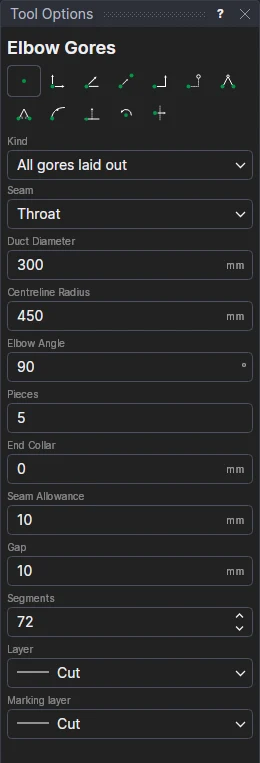
Use la herramienta Gajos de codo para dibujar los desarrollos de todos los gajos (segmentos) de un codo redondo segmentado, dispuestos listos para cortar de chapa, curvar y unir. Es una herramienta de los oficios de climatización y chapa. (Para una plantilla envolvente con la que marcar un segmento sobre un tubo, use la herramienta Segmento a inglete.)
Uso
- Elija dónde va la Costura alrededor del conducto: en el Intradós (garganta) (el interior del codo, donde los gajos son más cortos), en el Extradós (talón) (el exterior, donde son más largos) o en un Lateral.
- Indique el Diámetro del conducto, el Radio del eje (desde el centro del codo hasta el eje del conducto: más de la mitad del diámetro; lo habitual es 1.5 × el diámetro), el Ángulo del codo y el número de Piezas: los gajos de que se compone el codo, incluidos sus dos gajos finales (un codo de 90° suele tener 5 piezas; 2 piezas forman un inglete simple).
- Indique el Collarín extremo: un tramo recto añadido en el extremo recto de cada gajo final, para la conexión (0 para ninguno); el Margen de costura: un solape añadido más allá del borde de cierre de cada gajo, plegado por su línea (0 para ninguno, para una soldadura a tope); y la Separación que se deja entre los gajos.
- Fije el número de Segmentos en que se dibuja cada línea de corte (72 para empezar; se redondea a un múltiplo de 4).
- Elija la capa en la que cortar y la Capa de marcado (la capa Hendido, si el dibujo la tiene).
- Haga clic* donde empieza la disposición y luego en un punto en la dirección en que discurre el desarrollo de los gajos. El primer gajo final se muestra mientras mueve el puntero.
Los gajos se disponen uno encima de otro, a la izquierda de esa línea: el primer gajo final (con su extremo recto sobre la línea), los gajos intermedios y el último gajo final (girado al revés, con su extremo recto arriba). Cada uno es tan largo como la circunferencia del conducto (π × su diámetro), y sus dos lados son la costura. Las líneas del extradós, del intradós y de los laterales van en la capa de marcado, para alinear los gajos al unirlos, junto con los pliegues de los márgenes de costura y las líneas del collarín de los gajos finales.
El corte
Un codo de N piezas tiene dos gajos finales y N − 2 gajos intermedios. Cada gajo intermedio gira el codo θ = ángulo del codo ÷ (N − 1); cada gajo final, la mitad, así que es un medio gajo. Un gajo es un tramo del conducto cortado en cada extremo por un plano que pasa por el centro del codo, a θ/2 a cada lado de su centro. En la línea a lo largo del conducto situada a φ alrededor de él desde el extradós, cada corte está a
h(φ) = (R + r·cos φ)·tan(θ/2)
del centro del gajo (del extremo recto en un gajo final), donde R es el radio del eje y r el radio del conducto. En el desarrollo, cada línea de corte es h trazada a lo largo del desarrollo, φ = 2π × (distancia desde la costura) ÷ circunferencia, empezando por el ángulo de la costura. Las medidas se desarrollan tal como se escriben: para una chapa gruesa, escriba el diámetro medio (el interior más el espesor).
Ejemplo práctico
Un conducto de Ø300, codo de 90° de 5 piezas con un radio del eje de 450, costura en el intradós: θ = 90° ÷ 4 = 22.5°, así que cada gajo intermedio mide 2 × (450 + 150) × tan 11.25° ≈ 238.7 en el extradós y 2 × (450 − 150) × tan 11.25° ≈ 119.3 en el intradós (sus lados); cada gajo final mide la mitad. Cada gajo mide π × 300 ≈ 942.5 de contorno.
Sigue al dibujo
El diámetro, el radio del eje, el ángulo, el número de piezas, el collarín, el margen de costura y la separación se guardan en nuevas variables con etiqueta (EGD1, EGR1, EGA1, EGN1, EGC1, EGS1, EGG1), y los gajos los dibuja un bloque sobre los dos puntos que marcó: cambie una variable (incluso el número de piezas), o mueva un punto, y se vuelven a dibujar.
*Según el modo de forzado de cursor elegido, puede que se necesiten varios clics para definir el punto de forma paramétrica. Más información sobre los modos de forzado de cursor
Consulte también: Segmento a inglete, Rectangular a circular, Climatización (HVAC), Chapa.