Herramienta Fijar punto
Use la herramienta Fijar punto para añadir un punto al dibujo sin dibujar nada que pase por él. Los puntos creados así son útiles como referencias: la esquina desde la que se dibuja una caja, el centro de un patrón, un punto desde el que se miden otros puntos.
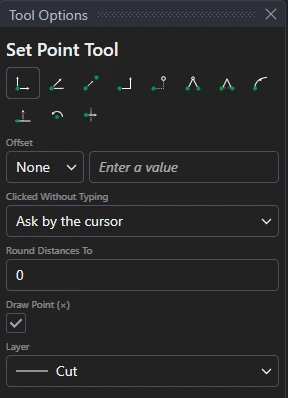
Uso
- Elija un modo de forzado de cursor que sitúe el nuevo punto respecto a los existentes: Orto, Ángulo, Intermedio, Dos puntos, Desfase X e Y, Dos distancias, Dos ángulos, A lo largo de un elemento, Desfase desde una línea, Alrededor de un centro o Simetría. (El modo Forzado simple no se ofrece, porque solo elegiría un punto que ya existe.)
- Rellene en Opciones de la herramienta los valores que quiera fijar para todos los puntos, como una distancia o un ángulo. Los demás siguen al cursor y se muestran en un cuadro junto a él: escriba allí un valor para fijarlo.
- Marque Dibujar punto (×) para colocar un elemento POINT, dibujado como una pequeña cruz, en la Capa elegida en cada punto creado. Sin marcar, los puntos son solo referencias.
- Marque en su lugar Marcador de pieza para convertir el punto en uno de los marcadores de pieza del dibujo: donde va el dibujo cuando se arrastra desde el panel Piezas a otro dibujo (el centro de un asa, los extremos de la bisagra de una solapa). Se numeran en el orden de creación, se dibujan como una cruz con un círculo y nunca se exportan ni se trazan. Un dibujo puede tener hasta cuatro.
- Haga clic* para colocar el punto, o pulse Enter después de escribir. Un valor que no haya escrito lo indica el cursor, salvo que Al hacer clic sin escribir en Opciones de la herramienta indique que se use el valor medido o que se cree una variable con él.
El nuevo punto conserva su relación con los puntos a partir de los cuales se construyó, de modo que se mueve cuando ellos se mueven.
Varios puntos a la vez
Seleccione puntos, o elementos, antes de elegir la herramienta. El punto que coloque se colocará entonces de la misma manera desde cada punto seleccionado y desde cada punto de los elementos seleccionados, todo en un solo paso (un solo Deshacer los elimina todos). La barra de estado indica cuántos puntos hay seleccionados, y los puntos que se van a crear se muestran mientras mueve el cursor.
- Orto, Ángulo y Desfase X e Y: cada punto tiene el mismo desfase respecto a su propio punto seleccionado:
colocar
UP(P0,FLAP)desde P0 con P1 y P2 seleccionados crea tambiénUP(P1,FLAP)yUP(P2,FLAP). Una distancia escrita o indicada por el cursor se convierte en una única variable que usan todos los puntos; una distancia ajustada para alinearse con otro punto se mantiene alineada con ese punto. - Dos puntos: cuando las dos distancias se miden desde el mismo punto, se hace lo mismo desde cada punto seleccionado.
- Los demás modos (Intermedio, Dos distancias, Simetría…) colocan un solo punto.
*Según el modo de forzado de cursor elegido, puede que se necesiten varios clics para definir el punto de forma paramétrica. Más información sobre los modos de forzado de cursor