设置点工具
使用设置点工具向图纸添加一个点,而不经过它绘制任何内容。以这种方式创建的点可用作参考:绘制盒子的起始角、图案的中心、测量其他点的基准点。
用法
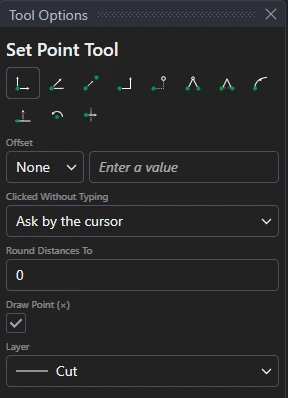
- 选择一种相对于现有点放置新点的捕捉模式:正交、角度、中间点、两点、X 和 Y 偏移、两个距离、两个角度、沿图元、自直线偏移、绕中心或镜像。(不提供普通的捕捉模式,因为它只会选取已存在的点。)
- 在工具选项中填写希望对每个点都固定的值,如距离或角度。其他值跟随光标,并显示在光标旁的框中:在那里输入值即可设置。
- 勾选绘制点 (×),可在每个创建的点上,于所选图层上放置一个 POINT 图元,绘制为一个小十字。不勾选时,这些点仅作参考。
- 或者勾选零件标记,使该点成为图纸的零件标记之一:将图纸从零件面板拖到另一个图纸上时,图纸放置的位置(手孔的中心、襟片铰链的两端)。它们按创建顺序编号,绘制为带圈的十字,从不导出或输出到绘图仪。一个图纸最多可以有四个。
- 单击*放置该点,或在输入后按 Enter。未输入的值会由光标确定,除非工具选项中的未输入时单击指定使用测量值或为其创建变量。
新点会保持与构建它所依据的点之间的关系,因此这些点移动时它也会移动。
一次创建多个点
在选择该工具之前,先选择点或图元。这样,你放置的点会以相同方式从每个选中的点以及所选图元的每个点放置,全部一步完成(一次撤销即可全部删除)。状态栏会显示选中了多少个点,移动时会显示将要创建的点。
- 正交、角度和X 和 Y 偏移:每个点与其自身所选点的偏移相同:从 P0 放置
UP(P0,FLAP)且选中 P1 和 P2 时,还会创建UP(P1,FLAP)和UP(P2,FLAP)。输入的或由光标确定的距离会成为所有点共用的一个变量;捕捉为与另一个点对齐的距离会保持与该点对齐。 - 两点:当两个距离都从同一个点测量时,会对每个选中的点执行相同操作。
- 其他模式(中间点、两个距离、镜像……)只放置一个点。
*根据所选的捕捉模式,可能需要单击多次才能以参数化方式定义该点。 详细了解捕捉模式