Herramienta Foto de tabla
Use la herramienta Foto de tabla para colocar una fotografía de una tabla de piedra a tamaño real, de modo que pueda distribuir las piezas sobre ella y casar sus vetas y su color antes de cortar la tabla.
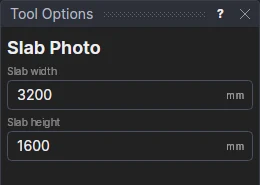
Uso
- Fotografíe la tabla de frente si puede (en ángulo también sirve: se corrige la perspectiva), y coloque la foto en el dibujo con la herramienta Imagen rasterizada, a cualquier tamaño.
- Elija la herramienta Foto de tabla e indique el Ancho de la tabla y el Alto de la tabla medidos (o tal como los indica su proveedor).
- Haga clic* por orden en las cuatro esquinas de la tabla en la foto: inferior izquierda, inferior derecha, superior derecha, superior izquierda.
La foto se vuelve a colocar de modo que la tabla tenga ese tamaño, con su esquina inferior izquierda donde hizo el primer clic. Su contorno se dibuja en la capa Slab, y la foto también se pone en esa capa: ninguno de los dos se traza ni se corta. Las medidas son variables (SLW1, SLH1): cámbielas y la foto y el contorno las siguen.
Distribuir las piezas
- Copie las piezas sobre la tabla y muévalas y gírelas con la herramienta Transformar hasta que las vetas discurran como desee, a través de una junta o bajando por una cascada. Cada pieza se cuenta en la tabla dentro de la cual está su contorno.
- Oculte la capa Slab en el panel Capas para ver solo las piezas; muéstrela para ver la piedra debajo.
- Varias tablas: coloque cada foto y aplique la herramienta a cada una, una junto a otra.
- En una página 3D, las piezas de piedra muestran la parte de la foto de la tabla sobre la que están, de modo que las vetas casadas se ven en 3D (y en los archivos 3D exportados desde ella).
- Archivo › Informes… › Stone quote muestra el área de cada tabla, las piezas que lleva y su aprovechamiento, y puede presupuestar la piedra por tablas enteras.
- Para enseñárselo al cliente, exporte la distribución como PDF o como imagen: la foto va incluida. Para cortar, omita la capa Slab: G-code y HP-GL la omiten (no se traza), y un perfil de máquina puede omitirla de un DXF.
*Las esquinas se toman donde hace clic en la foto, sin forzado de cursor. Acerque la vista para hacer clic en ellas con exactitud.
Consulte también: Piedra y baldosas, Herramienta Perfil de canto.