Herramienta Dividir
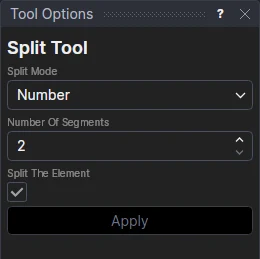
Use la herramienta Dividir para cortar elementos en piezas: en partes iguales, en fracciones de su longitud o a distancias fijas a lo largo de ellos. Se añaden puntos nuevos donde están los cortes, listos para dibujar desde ellos, y las piezas se unen en ellos.
Uso
- Seleccione* los elementos que desea dividir.
- Elija el Modo de división:
- Número: en piezas iguales. Indique el Número de segmentos (de 2 a 10): 2 lo corta por la mitad, 3 en tercios, etc.
- Fracciones: en fracciones de su longitud. Indique el Número de segmentos y luego rellene cada fracción (como 1/3, 0.25 o 2/5).
- Distancias: a distancias a lo largo de él desde su inicio. Indique el Número de segmentos y luego rellene cada distancia.
- Deje marcada Dividir el elemento para cortar el elemento en piezas. Desmárquela para añadir solo los puntos, dejando el elemento entero.
- Haga clic en Aplicar. Todos los elementos seleccionados se dividen en un solo paso, de modo que un único Deshacer los restaura todos.
Cada fracción o distancia puede ser cualquier expresión; empiécela con $ para medir desde el final
en lugar de desde el inicio ($10 está a 10 del final). Las posiciones se miden a lo largo del elemento: a mitad
de recorrido de un arco, o a la mitad de la longitud de una curva, no a mitad de la línea recta entre sus extremos.
Qué se obtiene
| Elemento | Piezas |
|---|---|
| Línea | Líneas |
| Arco | Arcos que, juntos, forman el mismo arco |
| Arco con curvatura | Piezas del arco |
| Círculo | Arcos, empezando en el propio punto inicial del círculo (así, 4 segmentos son cuatro cuartos de círculo) |
| Elipse, arco elíptico | Piezas de la elipse o del arco |
| Bézier, curva NURBS, spline cúbico, Catmull-Rom, Hermite o B-spline | Piezas de la curva, con la misma forma |
| Polilínea, spline | Piezas de la polilínea o del spline; un corte que cae en un vértice usa el propio punto del vértice |
| Pieza (de una curva dividida, recortada o empalmada) | Piezas de la misma curva |
Cada pieza conserva la capa, el grosor de línea y los demás ajustes del elemento.
Qué ocurre con el elemento
Una línea, un arco o un círculo cortado en piezas se sustituye por ellas: sus piezas son líneas y arcos entre sus propios puntos y los nuevos, y los nuevos puntos se calculan a partir de sus puntos, así que se elimina (salvo que algo haga referencia a él, como un punto definido sobre él: entonces se conserva, como se explica a continuación). Cambie uno de sus puntos y las piezas cambiarán con él.
Cualquier otra curva se conserva con su propio id, se pasa a la capa Construcción, y sus piezas son piezas de
ella (PIECE), que conservan su forma exacta. Cambie el original (mueva uno de sus puntos) y sus piezas cambiarán con
él.
La capa Construcción está oculta al principio y nunca se traza ni se exporta. Márquela en el panel Capas para ver los originales y elegir uno: Usado por en el panel Propiedades muestra lo que se calcula a partir de él. Edición > Ordenar dibujo elimina los que ya no se necesitan, y al eliminar uno que todavía se necesita se pide confirmación (consulte Puntos).
Puntos que siguen al elemento
En una línea, un arco o un círculo, los nuevos puntos se calculan a partir de los propios puntos del
elemento, de modo que permanecen en el mismo lugar a lo largo de él cuando cambia: un punto a mitad de una línea sigue
a mitad cuando la línea se alarga. En una polilínea o un spline, un punto que cae en un segmento recto sigue a ese
segmento. Un punto en cualquier otra curva se define sobre la propia curva, en la misma fracción de su longitud o a la
misma distancia a lo largo de ella (ONELEMENT(@5,1/3), ALONGELEMENT(@5,10)). Ningún punto queda fijo en el espacio.
Entre dos puntos
Mantenga pulsada Alt y seleccione dos puntos en lugar de un elemento para añadir puntos en la línea recta que los une.
*Seleccione los elementos como con la herramienta Seleccionar: haga clic, arrastre un rectángulo y mantenga pulsada Shift o Ctrl para añadir o quitar. Más información sobre la selección