拆分工具
使用拆分工具将图元切分为若干段:等分、按长度比例,或沿图元按设定距离切分。切分处会添加新点,可直接从这些点开始绘制,各段在这些点处相接。
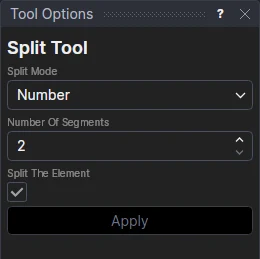
用法
- 选择*要拆分的图元。
- 选择拆分模式:
- 数量:分为相等的若干段。设置段数(2 到 10):2 为对半切分,3 为三等分,依此类推。
- 比例:按长度比例切分。设置段数,然后填写每个比例(如 1/3、 0.25 或 2/5)。
- 距离:按从起点沿图元的距离切分。设置段数,然后填写每个距离。
- 保持勾选拆分图元可将图元切分为若干段。取消勾选则只添加点,保留完整的图元。
- 单击应用。所有选中的图元一步拆分完成,因此一次撤销即可全部恢复。
每个比例或距离都可以是任意表达式;以 $ 开头表示从终点而不是起点测量($10 表示距终点 10)。位置沿图元测量:圆弧的一半是沿圆弧走一半,曲线的一半是曲线长度的一半,而不是两端之间直线的一半。
得到的结果
| 图元 | 各段 |
|---|---|
| 直线 | 直线 |
| 圆弧 | 圆弧,合起来构成原圆弧 |
| 凸度段 | 圆弧的片段 |
| 圆 | 圆弧,从圆自身的起点开始(因此 4 段即为四个四分之一圆) |
| 椭圆、椭圆弧 | 椭圆或椭圆弧的片段 |
| 贝塞尔曲线、NURBS 曲线、三次样条曲线、Catmull-Rom、Hermite 或 B 样条曲线 | 曲线的片段,形状相同 |
| 多段线、样条曲线 | 多段线或样条曲线的片段;落在拐角上的切分点使用该拐角自身的点 |
| 片段(拆分、修剪或倒圆角后的曲线的片段) | 同一曲线的片段 |
每一段都保留原图元的图层、线宽和其他设置。
原图元的处理
被切分的直线、圆弧或圆会被各段取代:各段是位于其自身的点和新点之间的直线和圆弧,而新点由其点计算得出,因此原图元会被删除(除非有其他内容引用它,例如以它为依据定义的点:此时它会被保留,如下所述)。更改其中一个点,各段会随之改变。
其他任何曲线都以其原有 ID 保留,移到构造图层,其各段是它的片段
(PIECE),保持其精确形状。更改原曲线(移动其中一个点),各段会随之改变。
构造图层初始为隐藏,且从不输出到绘图仪或导出。在图层面板中勾选它,可查看原曲线并选取其中之一:属性面板的被引用于显示由它计算得出的内容。编辑 > 整理图纸会删除不再需要的原曲线,删除仍需要的原曲线时会先询问(请参阅点)。
跟随的点
在直线、圆弧或圆上,新点由图元自身的点计算得出,因此图元变化时,新点沿图元保持在相同位置:直线中点处的点在直线拉伸时仍保持在中点。在多段线或样条曲线上,落在直线段上的点会跟随该段。任何其他曲线上的点都以曲线本身为依据定义,位于其长度的相同比例处或沿曲线的相同距离处(ONELEMENT(@5,1/3)、ALONGELEMENT(@5,10))。没有任何点固定在空间中。
两点之间
按住 Alt 并选择两个点(而不是图元),可在两点之间的直线上添加点。
*选择图元的方式与选择工具相同:单击、拖出矩形,按住 Shift 或 Ctrl 可添加或 移除。详细了解选择