Herramienta Texto
Use la herramienta Texto para añadir texto al dibujo. El texto permanece unido a su punto, de modo que se mueve cuando el punto se mueve.
Uso
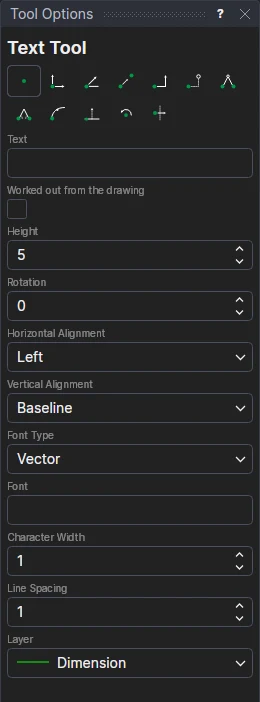
- Escriba el texto en Opciones de la herramienta. Pulse Enter para empezar una línea nueva.
- Para mostrar algo calculado a partir del dibujo, marque Calculado a partir del dibujo y escriba una expresión,
como
CONCAT("L = ",L)o un campo de hoja comoHOSTNOTE("Customer"): el texto cambia cada vez que cambia el dibujo. Edición › Página › Insertar campo… la rellena por usted (véase Hojas de dibujo y marcos). - Defina su aspecto:
- Altura: la altura de las letras mayúsculas, en unidades del dibujo.
- Rotación: el ángulo del texto en grados, en sentido antihorario.
- Alineación horizontal y Alineación vertical: qué parte del texto se sitúa sobre el punto en el que hace clic. Por ejemplo, Centro y Medio centran el texto en el punto.
- Tipo de fuente: Vectorial para texto de un solo trazo que se puede cortar o trazar, o TrueType para letras rellenas con una fuente instalada.
- Fuente: para TrueType, empiece a escribir el nombre de una fuente y elíjala de la lista. Para Vectorial, déjelo vacío para usar la fuente integrada, o indique un archivo .shx.
- Negrita y Cursiva (solo TrueType).
- Ancho de carácter: 1 es normal; menos es más estrecho y más es más ancho.
- Interlineado: 1 es normal; 2 es doble.
- Elija la capa en la que colocar el texto.
- Haga clic* donde va el texto. El texto sigue al cursor hasta que hace clic.
Con la alineación horizontal Alineado o Ajustado, el texto va entre dos puntos: haga clic* donde empieza y luego donde termina. Alineado escala todo el texto para que encaje; Ajustado solo estira su anchura. Los dos puntos fijan el ángulo, así que no hay opción de Rotación.
*Según el modo de forzado de cursor elegido, puede que se necesiten varios clics para definir el punto de forma paramétrica. Más información sobre los modos de forzado de cursor