Herramienta Vectorizar
Use la herramienta Vectorizar para convertir una imagen rasterizada, como un logotipo escaneado o un boceto, en curvas cerradas: una spline cerrada alrededor de cada mancha de color, y alrededor de cada hueco que tenga. Las curvas son suaves donde lo son los bordes de la imagen, conservan sus esquinas donde los bordes giran bruscamente y se mantienen dentro de la tolerancia que elija. Después puede cortarlas, desfasarlas o rellenarlas como cualquier otra curva.
Las curvas se componen de líneas rectas, arcos de circunferencia y curvas de Bézier: un lado recto se convierte en una línea recta, una forma redonda en arcos (un círculo son cuatro), una esquina redondeada en un arco que se une suavemente a los lados contiguos, y solo lo que no es ni lo uno ni lo otro se ajusta con curvas de Bézier. Los escalones de los píxeles se igualan antes del ajuste, de modo que las formas redondas salen redondas y no abolladas. Las formas redondas pequeñas, como puntos, pecas y los brillos de un ojo (de hasta unos 12 píxeles de diámetro), se convierten en círculos verdaderos (cuatro arcos), o en elipses cuando son más largas en un sentido; lo mismo ocurre con cualquier forma mayor sin esquinas a la que se ajuste una elipse dentro de la tolerancia.
La herramienta Vectorizar funciona mejor con ilustraciones: logotipos, dibujos, viñetas y escaneos de ellos. También puede vectorizar una fotografía en manchas planas de color, como hace un póster o una serigrafía (consulte Fotografías).
Uso
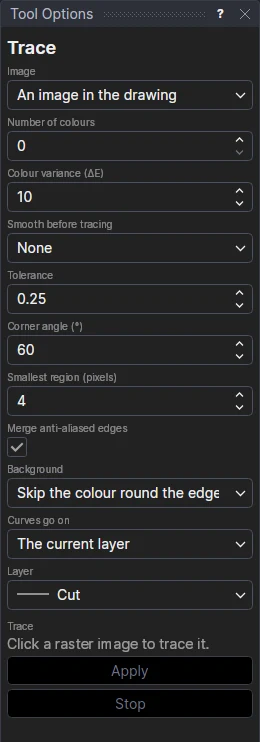
- Elija la Imagen:
- Una imagen del dibujo: haga clic en una imagen rasterizada colocada con la herramienta Imagen rasterizada. Una imagen seleccionada antes de elegir la herramienta se toma de inmediato.
- Un archivo de imagen (se coloca primero): elija el archivo y colóquelo exactamente como con la herramienta Imagen rasterizada (se muestran sus opciones de archivo, forma, codificación y capa). Una vez colocada, queda seleccionada, y Imagen vuelve a Una imagen del dibujo.
- La imagen se vectoriza enseguida, en segundo plano (en una imagen grande se ve cuánto ha avanzado; Detener lo cancela). Los colores encontrados se muestran en Colores encontrados, y las curvas se dibujan sobre la imagen. Cambie las opciones siguientes y se vuelve a vectorizar.
- Elija en Las curvas van en: La capa actual (la Capa que se muestra) o Una capa por color.
- Haga clic en Aplicar para poner las curvas en el dibujo. Pulse Escape para soltar la imagen, o haga clic en otra.
Opciones
| Opción | Qué hace |
|---|---|
| Número de colores | A cuántos colores se reduce la imagen. Los colores se eligen por agrupamiento (k-means en el espacio de color CIELAB, siempre igual), de modo que dos colores entre los que discurre un degradado suave siguen siendo dos colores, divididos en el degradado, y nunca se encadenan a través de él. Úselo para fotografías y para ilustraciones con degradados (12 es un buen punto de partida para una fotografía; menos da manchas más grandes y sencillas). 0 (el valor predeterminado) es automático: los colores se encuentran entonces mediante la Variación de color. |
| Variación de color (ΔE) | Se usa mientras Número de colores es 0. Cuánto pueden diferir dos colores y vectorizarse aun así como un solo color, como ΔE en el espacio de color CIELAB (la distancia en línea recta CIE76; unos 2.3 es apenas perceptible, 10 es una diferencia pequeña, 30 una clara). Auméntela para fusionar tonos, como la tinta desigual de un escaneo; redúzcala para mantener separados colores cercanos. 0 mantiene separados todos los colores distintos. Las manchas pequeñas de un tono algo más alejado (hasta una vez y media la variación, más 2) se unen primero a la mancha contigua, de modo que un detalle pequeño dividido entre tonos cercanos por el suavizado o el ruido se mantiene entero. |
| Suavizar antes de vectorizar | Ninguno (el valor predeterminado, para ilustraciones), Ligero o Fuerte. Suaviza la imagen antes de dividirla en colores manteniendo nítidos sus bordes (un filtro bilateral que conserva los bordes), de modo que el ruido, el grano y el sombreado suave de una fotografía se convierten en manchas planas; Fuerte aplana también texturas como la veta de la madera, los tejidos y las moquetas. La propia imagen no se modifica. |
| Tolerancia | Lo máximo que una curva puede apartarse del borde del color que sigue, en unidades del dibujo (0.25 mm o 0.01 in para empezar). La imagen se vectoriza en sus propios píxeles, así que la tolerancia se calcula en píxeles según cómo está colocada la imagen al vectorizarla: Un píxel, en Vectorizado, indica el tamaño de un píxel en el dibujo, y Tolerancia en píxeles de la imagen, a cuánto equivale la tolerancia. Nunca es menor que un cuarto de píxel (más ajustada, una curva solo seguiría los escalones de los píxeles): si su tolerancia es menor, se indica allí, y una imagen más nítida (más grande) da curvas más ajustadas. Una tolerancia menor sigue el borde más de cerca con más tramos; una mayor da menos tramos, más suaves. Los lados rectos, los arcos y las esquinas se mantienen como están sea cual sea la tolerancia, y una forma pequeña (un punto, un trazo fino) se sigue siempre dentro de un octavo de su anchura (al menos medio píxel), de modo que conserva su forma. |
| Ángulo de esquina (°) | Donde el borde gira más bruscamente que este ángulo en unos pocos píxeles, se conserva una esquina viva, con cualquier tolerancia (la curva se une allí en el punto donde se cortan los bordes rectos de ambos lados, de modo que una esquina que los píxeles han redondeado vuelve a ser viva). Un tramo entre esquinas que es recto dentro de la tolerancia se convierte en una línea recta. 180 no conserva ninguna esquina: todas las curvas suaves. |
| Región mínima (píxeles) | Las manchas de menos píxeles que este valor son motas: cada una se fusiona con la mancha contigua de color más parecido. Se elige a partir del tamaño de la imagen al seleccionarla (4 píxeles para una imagen de hasta unos 900 píxeles de lado, más para las mayores, como máximo 64), de modo que desaparecen los píxeles sueltos y las motas de ruido mientras se conservan detalles pequeños como el punto de una i; una vez que lo cambia, se conserva su valor. 0 conserva todos los píxeles. |
| Fusionar bordes suavizados | Las imágenes suavizadas (con antialiasing) tienen una franja de un píxel de colores intermedios alrededor de cada forma. Con la casilla marcada, esas franjas se reparten píxel a píxel entre los colores de ambos lados, de modo que no generan curvas propias. Desmárquela para conservar líneas finas de un píxel. |
| Fondo | Omitir el color del borde de la imagen: el color más frecuente en el borde de la imagen es el fondo, y las manchas de ese color que llegan al borde de la imagen no se vectorizan (las formas sobre ellas sí, con sus huecos). Las manchas del mismo color que no llegan al borde se vectorizan como cualquier otro color: un hocico crema sobre un fondo crema, un brillo, el interior de una letra O. Si el fondo omitido supone más del 40 % de una fotografía, o de una imagen cuyo fondo está sombreado o es recargado, Vectorizado advierte de que puede perderse parte del motivo: elija Vectorizar todos los colores. Vectorizar todos los colores: también se vectoriza el fondo. Los píxeles transparentes nunca se vectorizan. |
| Las curvas van en | La capa actual, o Una capa por color: una capa con el nombre del color (Vectorizado #E31E24), dibujada en él, que se crea si el dibujo no la tiene (al volver a vectorizar se usan las mismas capas). |
Fotografías
Cuando selecciona una imagen, la herramienta Vectorizar examina sus píxeles: una fotografía tiene muchísimos colores y poco color plano. Si parece una, Vectorizado lo indica y aparece un botón Usar ajustes de foto. Este fija:
- Fondo: Vectorizar todos los colores (una fotografía no tiene un fondo liso que omitir),
- Número de colores: 12,
- Suavizar antes de vectorizar: Ligero,
- Región mínima: mayor, según el tamaño de la fotografía (unos 29 píxeles para una de 600 × 800), para que desaparezcan las motas de textura.
Las demás opciones se dejan como están. Después, ajuste: menos colores (8) para un resultado más sencillo y marcado, más (16) para más detalle; suavizado Fuerte para aplanar la veta de la madera, los tejidos y las moquetas. Las manchas de cada color son tan sólidas como lo permite la fotografía, pero cuente con muchas curvas: una fotografía tiene muchos más bordes que un logotipo. Una fotografía de unos pocos megapíxeles se vectoriza en unos segundos. Para un resultado más sencillo con menos curvas, aumente la Región mínima (las manchas pequeñas, como el dibujo de una moqueta, se unen entonces al color que las rodea) o reduzca antes la fotografía.
Qué se crea
Cada contorno cerrado es una SPLINE cerrada de líneas rectas, arcos de circunferencia (ARC3, por tres puntos) y curvas de Bézier cúbicas, escrita en el archivo del dibujo como cualquier spline, de modo que se vuelve a leer y se puede editar, descomponer o desfasar. Los arcos se escriben como arcos mientras los píxeles de la imagen son cuadrados en el dibujo (colocada en sus propias proporciones, sin estirarla en un sentido ni sesgarla); de lo contrario, un círculo no seguiría siéndolo, y cada arco se escribe como la curva de Bézier más próxima a él.
Cada uno de sus puntos se define sobre los cuatro puntos de esquina de la imagen: el punto del píxel (x, y) de una
imagen de W × H píxeles es LERP(LERP(P1,P2,u),LERP(P4,P3,u),v), donde P1 a P4 son las esquinas inferior
izquierda, inferior derecha, superior derecha y superior izquierda de la imagen, u = x / W y v = 1 − y / H
(consulte LERP). Así, cuando mueve, gira o estira la imagen por sus esquinas, las curvas van
con ella. Coinciden exactamente con la imagen mientras sus esquinas forman un rectángulo o un paralelogramo (Mantener
proporciones y Rectángulo siempre lo hacen); para una imagen colocada en perspectiva (Libre), las curvas siguen a sus
esquinas en proporción lineal, cerca de la imagen pero no exactamente sobre ella.
La vectorización se hace una sola vez: las opciones no se guardan como variables, y cambiarlas después no modifica las curvas ya creadas. Para vectorizar con otras opciones, borre las curvas y vuelva a vectorizar. La propia imagen se deja como está: oculte su capa, o bórrela, cuando ya no la necesite (sus puntos de esquina se quedan, y las curvas con ellos).
Ejemplo
Para crear una calcomanía de vinilo a partir de un logotipo de dos colores:
- Coloque el logotipo con la herramienta Imagen rasterizada (o elija Un archivo de imagen (se coloca primero) en la herramienta Vectorizar), de 200 mm de ancho.
- Con la herramienta Vectorizar, haga clic en el logotipo. Deje Fondo en Omitir el color del borde de la imagen y ponga Las curvas van en en Una capa por color.
- Si dos tonos de un mismo color salen como dos colores, aumente la Variación de color hasta que Colores encontrados muestre uno; si las curvas salen demasiado onduladas, aumente la Tolerancia (por ejemplo, a 0.5 mm).
- Haga clic en Aplicar. Los contornos de cada color quedan en su propia capa, listos para la herramienta Separación de colores y para cortar color a color.
Consulte también: Herramienta Imagen rasterizada, Herramienta Spline, Herramienta Corte de contorno, Corte de vinilo.