描摹工具
使用描摹工具将光栅图像(如扫描的标志或草图)转换为闭合曲线:围绕每个色块及其中的每个孔各生成一条闭合样条曲线。曲线在图像边缘平滑处保持平滑,在边缘急转处保留角点,并保持在您选择的公差之内。之后可以像其他任何曲线一样对它们进行切割、偏移或填充。
曲线由直线、圆弧和贝塞尔曲线组成:直的边成为直线,圆形成为圆弧(一个圆为四段圆弧),圆角成为与两侧边平滑相接的圆弧,只有既非直线也非圆弧的部分才用贝塞尔曲线拟合。拟合之前会先消除像素的阶梯,因此圆形描摹出来是圆的,而不是坑坑洼洼的。小的圆形,如圆点、雀斑和眼睛中的高光(直径约 12 像素以内),会成为真正的圆(四段圆弧),在一个方向上较长时则成为椭圆;任何更大的、没有角点且能在公差内用椭圆拟合的形状也是如此。
描摹工具最适合用于美术图稿:标志、图画、卡通及其扫描件。它也可以将照片描摹成平涂色块,就像海报或丝网印刷那样(参见照片)。
用法
- 选择图像:
- 图纸中的图像:单击用光栅图像工具放置的光栅图像。在选择该工具之前已选中的图像会被直接采用。
- 图像文件(先放置):选择文件,并完全按光栅图像工具的方式放置(会显示其文件、形状、编码和图层选项)。放置后它会被选取,图像恢复为图纸中的图像。
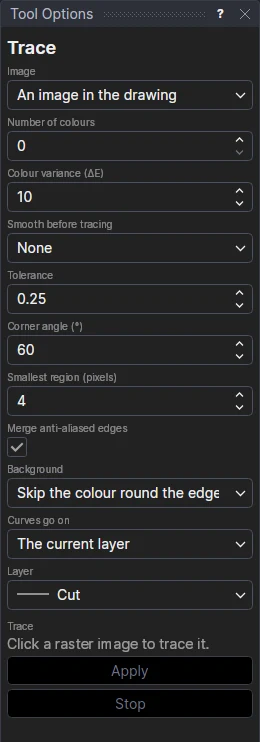
- 图像会立即在后台描摹(对于大图像,会显示进度;停止可放弃描摹)。找到的颜色显示在找到的颜色下,曲线绘制在图像上方。更改下面的选项后会重新描摹。
- 选择曲线放在:当前图层(显示的图层),或每种颜色一个图层。
- 单击应用,将曲线放入图纸。按 Escape 放开该图像,或单击另一个图像。
选项
| 选项 | 作用 |
|---|---|
| 颜色数 | 将图像减少到多少种颜色。颜色通过聚类选出(在 CIELAB 色彩空间中进行 k-means 聚类,每次结果相同),因此平滑渐变两端的两种颜色仍是两种颜色,在渐变中间分开,绝不会通过渐变连成一串。用于照片和带渐变的图稿(照片可从 12 开始;更少的颜色会得到更大、更简单的色块)。0(默认值)表示自动:改为按颜色差异查找颜色。 |
| 颜色差异 (ΔE) | 在颜色数为 0 时使用。两种颜色相差多少仍作为一种颜色描摹,以 CIELAB 色彩空间中的 ΔE 表示(CIE76 直线距离;约 2.3 为刚可察觉,10 为小差异,30 为明显差异)。调高可合并深浅不同的色调,如扫描件中不均匀的墨色;调低可将相近的颜色分开。0 将每种不同的颜色都分开。色调稍远一些(最多为差异值的一倍半再加 2)的小色块会先并入其旁边的色块,因此因平滑或噪点而被分成相近色调的小细节仍保持完整。 |
| 描摹前平滑 | 无(默认值,用于图稿)、轻度或强。在将图像分成各种颜色之前对其进行平滑,同时保持边缘锐利(保边双边滤波),使照片的噪点、颗粒和柔和的明暗变为平涂色块;强还会压平木纹、织物和地毯等纹理。图像本身不会改变。 |
| 公差 | 曲线与其所跟随颜色边缘的最大偏差,以图纸单位计(初始为 0.25 mm 或 0.01 in)。图像按其自身的像素描摹,因此公差按描摹时图像的放置大小换算为像素:描摹下的一个像素显示一个像素在图纸中的大小,以图像像素计的公差显示公差折合多少像素。公差绝不小于四分之一像素(比这更小,曲线只会跟随像素的阶梯):如果您的公差更小,会在该处说明,更清晰(更大)的图像能得到更贴合的曲线。较小的值更紧密地跟随边缘,片段更多;较大的值得到更少、更平滑的片段。无论公差多大,直边、圆弧和角点都保持不变,小形状(圆点、细笔画)始终在其宽度的八分之一(至少半个像素)内被跟随,因此保持其形状。 |
| 角点角度 (°) | 边缘在几个像素内的转折比此值更急时,无论公差多大都保留尖角(曲线在两侧直边延长线的交点处相接,因此被像素磨钝的角会重新变尖)。两个角点之间在公差内为直线的一段会成为直线。180 不保留任何角点:所有曲线都是平滑的。 |
| 最小区域(像素) | 像素数少于此值的色块视为杂点:每个杂点并入其旁边颜色最接近的色块。选取图像时会根据图像大小选定此值(约 900 像素见方以内的图像为 4 像素,更大的图像更多,最多 64),使单个像素和噪点去掉,而 i 上的点等小细节保留;您更改后,会保留您的值。0 保留每个像素。 |
| 合并抗锯齿边缘 | 经过平滑(抗锯齿)的图像在每个形状周围有一圈一个像素宽的中间色。勾选时,这些边缘会逐像素分给两侧的颜色,因此不会生成自己的曲线。取消勾选可保留一个像素宽的细线。 |
| 背景 | 跳过边缘一圈的颜色:图像边缘最常见的颜色为背景,延伸到图像边缘的背景色块不描摹(其上的形状及其孔会描摹)。边缘未延伸到的同色色块与其他颜色一样描摹:米色背景上的米色口鼻、高光、字母 O 的内部。如果跳过的背景超过照片(或背景有明暗变化、较繁杂的图片)的 40%,描摹会警告可能丢失部分主体:请选择描摹所有颜色。描摹所有颜色:背景也会描摹。透明像素从不描摹。 |
| 曲线放在 | 当前图层,或每种颜色一个图层:以该颜色命名的图层(Trace #E31E24),以该颜色绘制,如果图纸中没有则会创建(重新描摹时使用相同的图层)。 |
照片
选取图像时,描摹工具会检查其像素:照片的颜色非常多,平涂颜色很少。如果看起来像照片,描摹会提示这一点,并出现使用照片设置按钮。它会设置:
- 背景:描摹所有颜色(照片没有可跳过的纯色背景),
- 颜色数:12,
- 描摹前平滑:轻度,
- 最小区域:按照片大小取较大的值(600 × 800 的照片约为 29 像素),以去掉纹理杂点。
其他选项保持不变。然后再调整:减少颜色(8)可得到更简洁、更醒目的效果,增加颜色(16)可得到更多细节;强平滑可压平木纹、织物和地毯。每种颜色的色块会在照片允许的范围内尽量完整,但曲线会很多:照片的边缘远多于标志。几百万像素的照片几秒钟即可描摹完成。要得到曲线更少、更简洁的效果,请调高最小区域(这样小色块,如地毯的图案,会并入周围的颜色),或先缩小照片。
生成的内容
每个闭合轮廓是一条闭合 SPLINE,由直线、圆弧(ARC3,过三点)和三次贝塞尔曲线组成,与其他样条曲线一样写入图纸文件,因此可以读回,并可编辑、分解或偏移。只要图像的像素在图纸中是正方形的(图像按其自身比例放置,没有单向拉伸或倾斜),圆弧就写为圆弧;否则圆就不再是圆,每段圆弧会写为与其最接近的贝塞尔曲线。
其中的每个点都基于图像的四个角点定义:W × H 像素图像中像素 (x, y) 处的点为 LERP(LERP(P1,P2,u),LERP(P4,P3,u),v),其中 P1 到 P4 是图像的左下、右下、右上和左上角,u = x / W,v = 1 − y / H(参见 LERP)。因此通过角点移动、旋转或拉伸图像时,曲线会随之变化。只要图像的角点构成矩形或平行四边形(保持比例和矩形方式始终如此),曲线就与图片完全吻合;对于以透视方式放置的图片(自由方式),曲线按直线比例跟随其角点,接近但不完全贴合图片。
描摹只进行一次:选项不会保存为变量,之后更改选项不会改变已生成的曲线。要用其他选项描摹,请删除曲线并重新描摹。图像本身保持不变:不再需要时,请隐藏其图层或将其删除(其角点会保留,曲线也随之保留)。
示例
用双色标志制作刻字膜贴纸:
- 用光栅图像工具放置标志(或在描摹工具中选择图像文件(先放置)),宽 200 mm。
- 使用描摹工具单击标志。将背景保留为跳过边缘一圈的颜色,并将曲线放在设为每种颜色一个图层。
- 如果一种颜色的两种深浅被描摹成两种颜色,请调高颜色差异,直到找到的颜色只显示一种;如果曲线抖动太多,请调高公差(例如调到 0.5 mm)。
- 单击应用。每种颜色的轮廓都在其自己的图层上,可直接用于分色工具并逐色切割。