Herramienta Transformar
Use la herramienta Transformar para mover, girar, escalar o hacer la simetría de una parte del dibujo, o para crear una copia movida, girada, escalada o simétrica de ella.
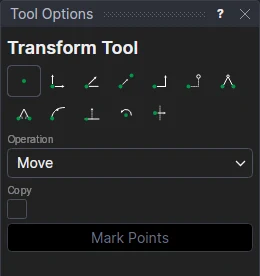
Uso
- Seleccione* los elementos que desea transformar. Mantenga pulsada Alt para seleccionar también puntos, o solo puntos.
- Elija la Operación y sus valores. Cada valor puede ser un número o cualquier expresión.
- Mover: sin valores; los puntos que marque indican cuánto.
- Girar: un Ángulo, en grados en sentido antihorario.
- Escalar: un Factor de escala: 2 duplica el tamaño, 0.5 lo reduce a la mitad.
- Simetría: sin valores; los dos puntos que marque están en la línea de simetría, que puede tener cualquier ángulo. Edición › Copia simétrica (Ctrl+M) va directamente a esta operación, con copia: seleccione lo que desea reflejar, pulse Ctrl+M y marque los dos puntos.
- Marque Copiar para dejar la selección donde está y transformar una copia de ella.
- Haga clic en Marcar puntos. La selección se previsualiza donde quedará mientras mueve el cursor.
- Para Mover, haga clic en el punto desde el que mover (un punto existente, como una esquina de la selección) y luego marque† el punto al que moverla.
- Para Girar y Escalar, marque† el centro alrededor del cual girar o escalar.
- Para Simetría, marque† un punto de la línea de simetría y luego un segundo punto de ella. La línea se muestra mientras mueve el cursor.
La selección se transforma al marcar el último punto. Pulse Escape para volver a seleccionar (la selección se conserva).
Qué se mueve
Las transformaciones son paramétricas: cada nueva posición se calcula a partir de su procedencia ((P3)*ROTATE(…)), de
modo que la sigue, y nada queda fijo en el espacio. Los puntos que marca son puntos existentes, o puntos nuevos
definidos respecto a ellos (en cualquier modo de forzado de cursor), así que un desplazamiento va de un punto al otro (TRANSLATE((P9)-(P2))), una simetría es respecto a la línea que pasa por dos
puntos (MIRROR(P2,P9)), y un centro es un punto del dibujo: mueva los puntos que los definen y la transformación los
seguirá.
- Los elementos se mueven en su sitio. Conservan sus id y sus puntos; cada punto se redefine como su definición
anterior, transformada. Un punto en una posición fija simplemente recibe la nueva posición (
[10,0]movido[5,5]pasa a ser[15,5], o[10,0]+[MOVX1,MOVY1]cuando el desplazamiento está en variables); un punto definido a partir de otro punto movido conserva su definición, girada con él cuando es necesario (RIGHT(P4,W)girado pasa a serPOLAR(P4,ANG1,W)), de modo que sus medidas siguen funcionando; cualquier otra cosa se envuelve,(…)*ROTATE(…). No se crean puntos nuevos ni se copia nada. - Los elementos que comparten un punto se estiran. Un elemento que no está seleccionado pero está dibujado sobre un punto movido ve ese extremo movido con él, y su otro extremo se queda: mueva un lado de una caja y los dos lados que lo tocan se estirarán.
- Lo que no se mueve se queda en su sitio. Un punto que no se mueve pero está definido a partir de otro que sí
(
P8=P4+[0,10]) se redefine a partir de donde estaba ese punto,(P4-[5,5])+[0,10]o(P4*INVERSE(…))+[0,10], de modo que no se mueve. - Lo que está sobre un elemento movido se mueve con él: un punto sobre él (
ONELEMENT(@3,0.5)), una cota sobre sus puntos. - Los puntos que seleccionó por sí solos se mueven de la misma manera, en su sitio.
Los arcos conservan el sentido correcto después de una simetría, y el texto gira con el dibujo.
Algunas cosas no se pueden mover en su sitio, y entonces se mueven como copias: los elementos movidos sobre puntos
nuevos definidos a partir de los suyos. Esto ocurre cuando el desplazamiento incluye el origen del dibujo, P0 (por
ejemplo, una pieza o una imagen vectorial colocada en el origen o en las esquinas del dibujo); cuando una pieza, un
desfase o un relleno de un elemento movido no se mueve con él; y cuando un punto movido está definido sobre un elemento
que no se mueve. Un original a partir del cual se calcula algo (un punto sobre él, @5.P3 en una pieza, una pieza de
él) se conserva, con sus puntos, en la capa Construcción, para que eso siga dependiendo de él; uno del que no se
calcula nada se elimina. En cualquier caso, solo se ve el elemento movido: un elemento en una capa oculta no se dibuja,
incluidas piezas, imágenes vectoriales e imágenes, y con la capa Construcción visible, una pieza o una imagen vectorial
conservada allí se dibuja como líneas de construcción (una imagen, como su contorno), no como ella misma. Una pieza de una curva dividida o recortada se mueve con una copia de
su curva (en la capa Construcción), de modo que sigue siendo la misma pieza de la misma forma.
Una copia se dibuja de la misma manera, pero los originales quedan como estaban, de modo que la copia sigue al original cuando este se modifica más adelante.
*Seleccione los elementos como con la herramienta Seleccionar: haga clic, arrastre un rectángulo y mantenga pulsada Shift o Ctrl para añadir o quitar. Más información sobre la selección
†Según el modo de forzado de cursor elegido, puede que se necesiten varios clics para definir el punto de forma paramétrica. Más información sobre los modos de forzado de cursor