Herramienta Importar vectores
Use la herramienta Importar vectores para colocar en el dibujo, como imagen, un dibujo de otro programa, como un logotipo en DXF o un PDF con arte. Como una imagen rasterizada, queda fijada a cuatro puntos de esquina, de modo que se mueve, gira y se estira cuando estos se mueven, y se guarda dentro del dibujo.
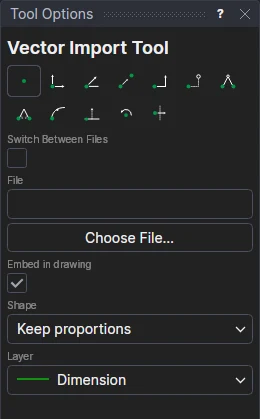
Uso
- Haga clic en Elegir archivo… y elija un archivo DXF, DWG, CF2, DDES3, PDF, EPS, PostScript, Illustrator, SVG, HP-GL o G-code, o
escriba la ruta del archivo (o una dirección web,
https://…) en Archivo. - Elija su forma:
- Mantener proporciones: haga clic* en la esquina inferior izquierda y luego en la inferior derecha. La altura se obtiene de las proporciones del propio dibujo.
- Rectángulo: haga clic* en las esquinas inferior izquierda e inferior derecha, y luego en un punto a la altura del borde superior.
- Libre: haga clic* en cada esquina por orden (inferior izquierda, inferior derecha, superior derecha, superior izquierda).
- Elija la capa para su contorno.
- Deje marcada Incrustar en el dibujo para guardar la imagen dentro del dibujo, o desmárquela para vincularla a su archivo o dirección web: el dibujo la lee entonces cada vez que se abre, de modo que al cambiar el archivo cambia el dibujo. Consulte Archivos vinculados y direcciones web.
El dibujo se muestra mientras lo coloca. Se lee igual que lo lee Archivo › Importar › Importar… (consulte Formatos de archivo), y todo lo que no se haya podido leer se enumera en los mensajes.
Alternar entre archivos
Para mostrar uno de varios dibujos según una variable (por ejemplo, un inserto distinto para cada estilo de caja), marque Conmutar entre archivos:
En Conmutar según (una variable o expresión), escriba la variable (o cualquier expresión) que elige el archivo:
STYLE.En Casos (uno por línea: valor: archivo), enumere los archivos, uno por línea: el valor para el que se muestra el archivo, dos puntos y luego el archivo. Cada Elegir archivo… añade una línea, numerada a continuación de las demás. Una línea
DEFAULT:se muestra para cualquier otro valor.1: C:\Inserts\tab.dxf 2: C:\Inserts\slot.dxf DEFAULT: C:\Inserts\plain.dxfColóquelo como se indica arriba. El que se muestra mientras lo coloca es el que elige la variable en ese momento, y sus proporciones fijan las esquinas en Mantener proporciones; los demás se ajustan a las mismas esquinas.
Se colocan juntos como un único SWITCHPART sobre los mismos puntos. Cambie la variable y en su lugar se mostrará el dibujo del otro archivo; solo se exporta el que se muestra.
Una imagen, no parte del dibujo
- Sus elementos conservan sus propias capas y grosores de línea, y se dibujan con exactitud (las líneas siguen siendo líneas y los arcos se convierten en elipses).
- Sus puntos son propios: no se dibuja ninguno y nada se ajusta a ellos. Selecciónelo por su contorno, y muévalo con el recuadro de selección o por sus esquinas.
- Las exportaciones escriben sus elementos en sus propias capas.
Para un dibujo de ParametrIQ (.piq), use la herramienta Importar pieza, que lo mantiene a tamaño real y le permite tomar las medidas de este dibujo.
*Según el modo de forzado de cursor elegido, puede que se necesiten varios clics para definir el punto de forma paramétrica. Más información sobre los modos de forzado de cursor
Véase también: VECTORIMAGE, SWITCHPART, IMPORT, Herramienta Código de barras.