Herramienta Pelado
Use la herramienta Pelado para que un diseño de vinilo sea fácil de pelar: un borde de pelado a su alrededor y líneas de pelado a través del sobrante dentro del borde. Elija cuál con Tipo; el margen del borde (WEEDM1) lo comparten ambos, de modo que las líneas llegan hasta el borde.
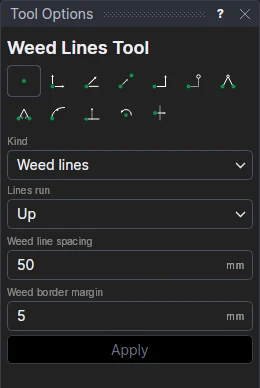
Qué tipo para qué oficio
| Tipo | La herramienta propia del oficio | Un dibujo de |
|---|---|---|
| Borde de pelado | Herramienta Borde de pelado | corte de vinilo, rotulación |
| Líneas de pelado | Herramienta Líneas de pelado | corte de vinilo, rotulación |
Un dibujo de un sector empieza con el tipo de su oficio, y el botón de la barra de herramientas lleva el nombre de ese tipo; un dibujo General (o Mostrar todas las herramientas) muestra el botón como la herramienta Pelado. El tipo que elija queda elegido para ese dibujo hasta que elija otro. El menú Herramienta sigue mostrando la herramienta de cada oficio con su propio nombre. Cada tipo crea lo que siempre ha creado la herramienta de su oficio: las mismas líneas, capas y variables.
Herramienta Borde de pelado
Use la herramienta Borde de pelado para poner un borde de pelado (un recuadro de pelado) alrededor de un diseño de vinilo: un corte a un margen hacia fuera de las letras o del logotipo, para que el sobrante de alrededor se desprenda de una sola pieza al pelarlo, y la cinta de transferencia tenga un borde recto con el que alinearse.
Uso
- Dibuje el diseño (por ejemplo, letras creadas con la herramienta Texto de contorno), y luego seleccione el diseño: haga clic en él, arrastre un recuadro a su alrededor o mantenga pulsada Shift para añadir a lo seleccionado.
- Elija el Borde: Rectángulo (un recuadro alrededor de la extensión del diseño) o Contorno alrededor de las formas (un corte que sigue a las formas a un margen hacia fuera, unido donde se acercan: menos vinilo que pelar alrededor de un logotipo con forma).
- Rellene el Margen del borde de pelado: un número o cualquier expresión.
- Haga clic en Aplicar.
El borde va en la capa Pelado, que se añade al dibujo si no la tiene; se corta junto con el diseño.
Un borde que sigue al diseño
Las esquinas del rectángulo son puntos sobre la extensión del diseño (EXTENTMIN(@3,@4)-[WEEDM1,WEEDM1], consulte
EXTENTMIN); el contorno es un bloque basado en
CONTOUR. Cambie las letras, muévalas, o cambie el margen, y el borde lo sigue.
El margen se guarda en una variable, WEEDM1, que también usan el borde siguiente y la herramienta Líneas de pelado: cámbiela una vez para todos ellos.
Consulte también: Herramienta Líneas de pelado, Herramienta Corte de contorno, Corte de vinilo.
Herramienta Líneas de pelado
Use la herramienta Líneas de pelado para cortar líneas de pelado a través del sobrante de un diseño de vinilo: cortes que dividen el sobrante dentro del borde de pelado en tiras (o cuadrados), para que un diseño grande se pele tira a tira y el sobrante no arranque las letras consigo. Cada línea se detiene en las letras y continúa entre ellas y a través de sus contraformas.
Uso
- Seleccione el diseño: haga clic en él, arrastre un recuadro a su alrededor o mantenga pulsada Shift para añadir a lo seleccionado.
- Elija en qué dirección van las líneas en Dirección de las líneas: Arriba, Transversales o En ambos sentidos.
- Rellene la Separación de las líneas de pelado (a qué distancia están las líneas entre sí) y el Margen del borde de pelado (hasta qué distancia por fuera del diseño llegan las líneas: el margen del borde, WEEDM1, si el dibujo tiene un borde de pelado).
- Haga clic en Aplicar.
Las líneas van en la capa Pelado, con el borde de pelado.
Líneas que siguen al diseño
Las líneas son un bloque basado en el diseño (WEEDLINES): se vuelven a calcular cuando cambia el diseño. La separación se guarda en una variable, WEEDS1, que comparten las líneas de pelado siguientes; el margen es WEEDM1, compartido con la herramienta Borde de pelado.
Consulte también: Herramienta Borde de pelado, Corte de vinilo.