Anidado de forma real
ParametrIQ Anidado de forma real distribuye piezas de cualquier forma, cada una en la cantidad que quiera, sobre pieles,
retales y sobrantes de cualquier forma, y después sobre planchas enteras si las quiere. Marca los defectos de cada piel
haciendo clic donde están, y las piezas se mantienen lejos de ellos; y cuando se encuentran defectos después de hacer la
distribución, Comprobar defectos encuentra las piezas que quedan sobre ellos. Distribuye con la propia Imposición
de forma real de ParametrIQ CAD, así que la distribución es la que haría CAD. Es un programa aparte y gratuito
(PiQ.Nesting.App).
Obtener Anidado de forma real
Anidado de forma real es gratuito: necesita una cuenta de ParametrIQ y su propia licencia, que no cuesta nada. Pídala en ParametrIQ Anidado de forma real, en la página Licencias de su cuenta, descárguelo e instálelo, y actívelo al iniciarlo por primera vez, como explica Apps gratuitas.
Las piezas
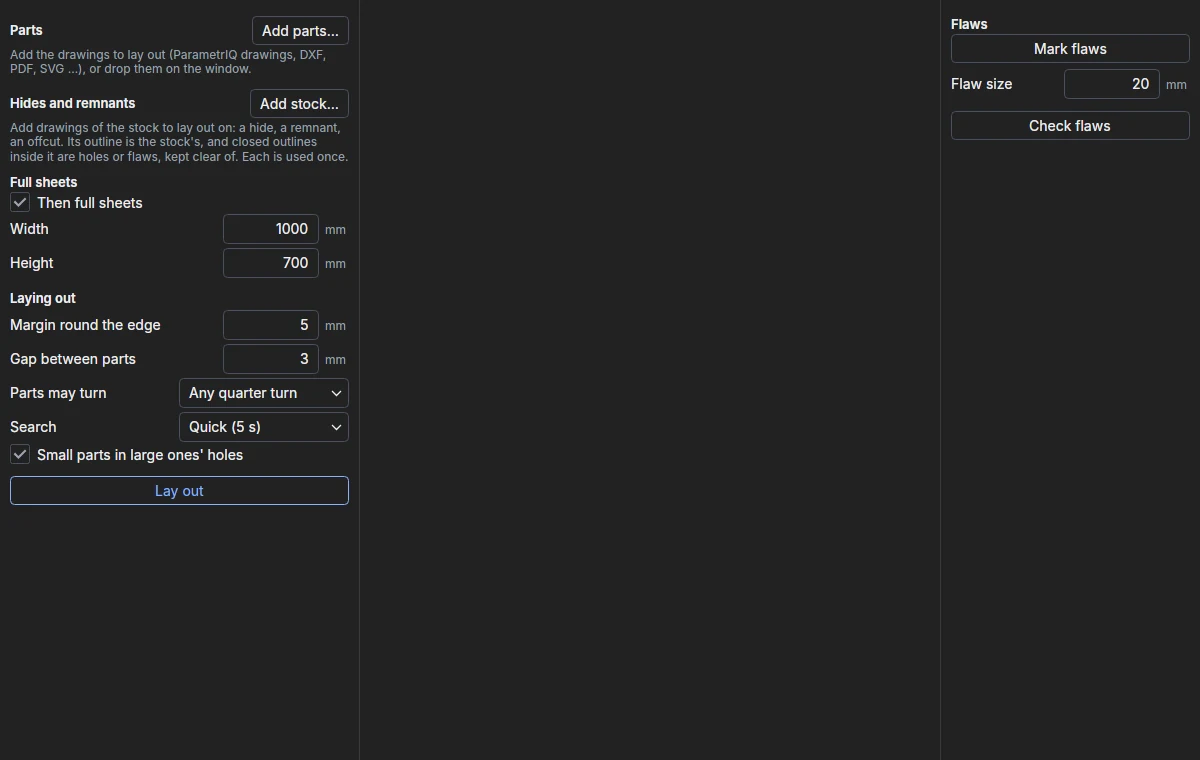
Haga clic en Añadir piezas… y elija los dibujos que distribuir: dibujos de ParametrIQ y los archivos vectoriales que lee CAD (DXF, PDF, SVG …), varios a la vez. También puede soltarlos sobre la ventana. Cada pieza aparece con su tamaño, o por qué no se puede distribuir, y cuántas quiere. Una pieza se distribuye por su contorno; los huecos cortados en ella (ventanas, asas) se conservan, para que puedan ir piezas pequeñas dentro.
Pieles y retales
Haga clic en Añadir material… y elija dibujos del material: una piel, un retal, un sobrante. El contorno de un dibujo es el del material, y los contornos cerrados dentro de él son agujeros o defectos, que se evitan. Cada pieza de material se usa una vez, en el orden de la lista, antes de cualquier plancha entera.
Marque Después, planchas enteras para distribuir lo que no cabe en el material en planchas del Ancho y el Alto indicados. Sin material en la lista, las piezas van en planchas enteras.
Marcar defectos
Elija una piel de la lista, o una página de la distribución que lo sea, para verla. Active Marcar defectos, indique el Tamaño del defecto (su ancho) y haga clic en cada defecto donde esté: aparece en la lista con su tamaño y posición, y se dibuja como un anillo rojo. ✕ quita uno. Los defectos se evitan con la Separación entre piezas, como las piezas entre sí.
Distribuir
| Ajuste | Qué hace |
|---|---|
| Margen en el borde | Se deja libre dentro del borde de cada piel y plancha. |
| Separación entre piezas | Se mantiene entre piezas, y entre una pieza y un defecto o un agujero. |
| Las piezas pueden girar | Cualquier cuarto de vuelta, Solo media vuelta o Nada. Para el cuero, cuyo grano va en una dirección, gire menos. |
| Búsqueda | Cuánto tiempo buscar una distribución más ajustada: 5, 20 o 60 segundos. |
| Piezas pequeñas en los huecos de las grandes | Una pieza puede ir dentro de un hueco cortado en otra. |
Haga clic en Distribuir. Cada página de la distribución (cada piel usada, y después cada plancha) se puede elegir arriba del dibujo, y debajo se indica lo que llevó cada página y lo que quedó fuera.
La comprobación de defectos
A menudo los defectos se encuentran después de planificar el corte: en la mesa de corte, bajo la luz. Márquelos en la página de la distribución en que están y Comprobar defectos lista cada pieza que queda sobre uno (y la rellena de rojo), sin distribuir de nuevo. Marcar un defecto en una página de la distribución comprueba al instante. Distribuya de nuevo para apartar las piezas.
Exportar
Exportar distribución… escribe la distribución, una página por cada piel y plancha con las piezas colocadas, como PDF, DXF, CF2, DDES, SVG, HP-GL, PNG o un dibujo de ParametrIQ (que se abre en CAD). Guardar lista… guarda las páginas, sus piezas y cuánto se aprovechó de cada una, y después las piezas sobre un defecto, como lista (CSV) para una hoja de cálculo. Ambos necesitan la licencia.