Variables
Una variable es un valor con nombre: un número, una medida, un ángulo, un texto, TRUE o FALSE. Los puntos, los
elementos y otras variables se definen a partir de variables, así que cambie una y todo lo que se define a partir de
ella se adapta: así es como se cambia el tamaño de un dibujo de ParametrIQ. FLAP=D/2 sigue siendo la mitad de la
profundidad por profunda que llegue a ser la caja.
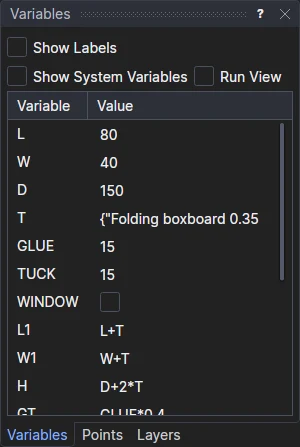
El panel Variables
El panel Variables muestra las variables del dibujo, con el nombre de la Variable y su Valor:
- Haga doble clic en un valor (o pulse F2) para cambiarlo. Escriba un número o cualquier
expresión, como
W/4oMAX(L,W)/2, y pulse Enter para aplicarlo o Esc para descartarlo. Un valor que rompería el dibujo (un arco cuyos extremos serían el mismo punto, una variable definida a partir de sí misma) se rechaza y se conserva el anterior. - Un valor TRUE o FALSE es una casilla: márquela o desmárquela.
- Un valor con un conjunto fijo de opciones, como la capa actual o las unidades, es una lista en la que elegir.
- Marque Mostrar etiquetas para ver una tercera columna, Etiqueta: para qué sirve cada variable. Haga doble clic en ella para cambiarla.
- Marque Mostrar variables del sistema para mostrar también las variables de sistema (las que tienen un nombre que
empieza por
#). - Marque Vista de ejecución para mostrar las variables tal como las pide Ejecutar paramétrico, y
cambiarlas de la misma manera, cada una al instante:
- una elección (una lista o un diccionario escritos de forma explícita e indexados por
una clave fija, como
GRADE={"Light","Standard","Heavy"}[1]) es una lista de sus elementos en la que elegir; - una variable con etiqueta se cambia según su tipo: un número o un texto se escriben (Enter lo aplica, Esc lo restablece), y TRUE o FALSE se marca. Un número escrito sustituye una fórmula por ese número;
- cualquier otra variable muestra el valor que da ahora y no se cambia aquí (desmarque Vista de ejecución para cambiar cómo está escrita).
- una elección (una lista o un diccionario escritos de forma explícita e indexados por
una clave fija, como
Abra el panel desde Ver › Paneles › Variables si está cerrado.
Crear variables
- Escriba una asignación en la ventana Interactiva:
FLAP=25,TUCK=D/2,"Tuck flap". Véase Asignación. - Dé nombre a un valor al hacer clic: cuando una herramienta coloca un punto con un
modo de forzado de cursor, una distancia o un ángulo escritos junto al cursor se convierten en una
variable nueva (DIST1, ANG1 …, o un nombre propio:
FLAP=25), de modo que el punto nuevo queda definido por una variable que puede cambiar más adelante. Un clic sin escribir hace lo mismo, salvo que Clic sin escribir en Opciones de la herramienta indique otra cosa. Las herramientas Desfase, Transformar, Medir y Área, y el cuadro de selección, conservan sus cantidades como variables de la misma manera.
Un nombre está formado por letras, dígitos y _, y empieza por una letra o por _; el de una variable de sistema empieza por # (#PI). Los nombres no
distinguen mayúsculas de minúsculas (flap es FLAP) y no pueden ser una de las palabras propias del lenguaje (X,
Y, SIN, LEFT …). RENAME cambia el nombre de una variable en todos los lugares en que se
usa, y LABEL define su etiqueta.
El tamaño del dibujo
Todo dibujo empieza con tres variables normales para la caja alrededor de la que se dibuja. Son suyas como cualquier otra variable: aparecen en el panel, se pueden cambiar, las pide Ejecutar paramétrico y las toman los dibujos importados que tengan los mismos nombres.
| Variable | Etiqueta | Valor inicial | Qué es |
|---|---|---|---|
L |
Longitud | 500 | La longitud de la caja: P1 es RIGHT(P0,L). |
W |
Anchura | 400 | La anchura de la caja: P2 es UP(P1,W). |
D |
Profundidad | 300 | La profundidad de la caja. |
Variables de sistema
Todo dibujo tiene también estas, con nombres que empiezan por #. Los
ajustes de cotas son valores que se espera que cambie; el resto son ajustes que se
cambian sobre todo desde los menús.
| Variable | Etiqueta | Valor inicial | Qué es |
|---|---|---|---|
#O |
Origen | [0,0] | Dónde está P0. |
#U |
Unidades | las unidades predeterminadas | MILLIMETERS o INCHES: las unidades con las que se empezó el dibujo. |
#PI |
180 grados | 3.14159… | π: media vuelta en radianes. |
#TAU |
360 grados | 6.28318… | 2π: una vuelta completa en radianes. |
#CL |
Capa actual | Corte | La capa en la que van los elementos nuevos. |
#CP |
Punto actual | P0 | El punto que usa un comando cuando no se le da ninguno. |
#DA |
Dibujar ejes | FALSE | Dibuja los ejes X e Y (Ver › Ejes). |
#DG |
Dibujar cuadrícula | FALSE | Dibuja una cuadrícula (Ver › Cuadrícula). |
#GS |
Separación de cuadrícula | 100 | La distancia entre las líneas de la cuadrícula. |
#SP |
Mostrar todos los puntos | TRUE | Dibuja todos los puntos, no solo los de la selección. Ver › Puntos lo activa y desactiva. |
#ZA |
Ajustar tras cada comando | FALSE | Ajusta la vista a todo el dibujo después de cada comando escrito. |
#SR |
Mostrar reglas | FALSE | Reglas a lo largo de los bordes superior e izquierdo del dibujo, en sus unidades. Véase ZOOM. |
#DL |
Dibujar líneas | FALSE | Aún no se usa. |
#DFS |
Tamaño de fuente de cota | 10 | Altura del texto de cota. |
#DD |
Distancia de cota | 10 | A qué distancia está una línea de cota. |
#DAS |
Tamaño de flecha de cota | 10 | Tamaño de las flechas de cota. |
#DGP |
Separación de cota | 1 mm, 0.04" | Separación alrededor de las líneas de referencia y del texto de cota. |
#DEX |
Prolongación de cota | 2 mm, 0.08" | Cuánto sobresalen las líneas de referencia de la línea de cota. |
#DDP |
Decimales de cota | 2 en mm, 3 en pulgadas | Número máximo de decimales que se muestran. |
#DFK |
Tipo de fuente de cota | "VECTOR" |
"VECTOR" o "TRUETYPE". |
#DFN |
Nombre de fuente de cota | "" |
Un archivo o una familia de fuentes (vacío: la fuente integrada). |
#DFB, #DFI |
Fuente de cota en negrita, cursiva | FALSE | Texto de cota en negrita o cursiva (TrueType). |
#DFW |
Anchura de fuente de cota | 1 | La anchura de las letras del texto de cota. |
#RVM |
Clic sin escribir | "ASK" |
Lo que da un clic para un valor de modo de forzado de cursor que no se ha escrito: "ASK" (junto al cursor), "MEASURED" (el número) o "VARIABLE" (una variable nueva con él). Véase Modos de forzado de cursor. |
#RVR |
Redondear distancias medidas a | 0 | Las distancias que mide el cursor se redondean a un múltiplo de este valor (0: sin redondear). |
#RVA |
Redondear ángulos medidos a | 0 | Los ángulos que mide el cursor se redondean a un múltiplo de este valor, en grados (0: sin redondear). |
Una cota sin un ajuste propio sigue estos, así que al cambiar #DFS cambia a la vez el texto de todas esas cotas.
Piezas
Un dibujo importado como pieza conserva sus propias variables, pero cada una con el mismo nombre
que una de este dibujo toma el valor de este dibujo: una pieza de caja dibujada con L, W y D toma las medidas de
este dibujo.
Véase también: Puntos, Expresiones, Asignación.