ParametrIQ CAD
Bienvenido a ParametrIQ CAD
ParametrIQ CAD es un programa CAD paramétrico. Un dibujo se construye a partir de puntos y variables, y cada
elemento (línea, arco, texto, cota …) se dibuja sobre puntos, nunca en posiciones fijas. Los puntos se definen a partir
de otros puntos y variables: P5=UP(P4,FLAP) está siempre FLAP por encima de P4. Al cambiar una variable, como la
longitud de la caja L, todo lo que se define a partir de ella se desplaza en consecuencia.
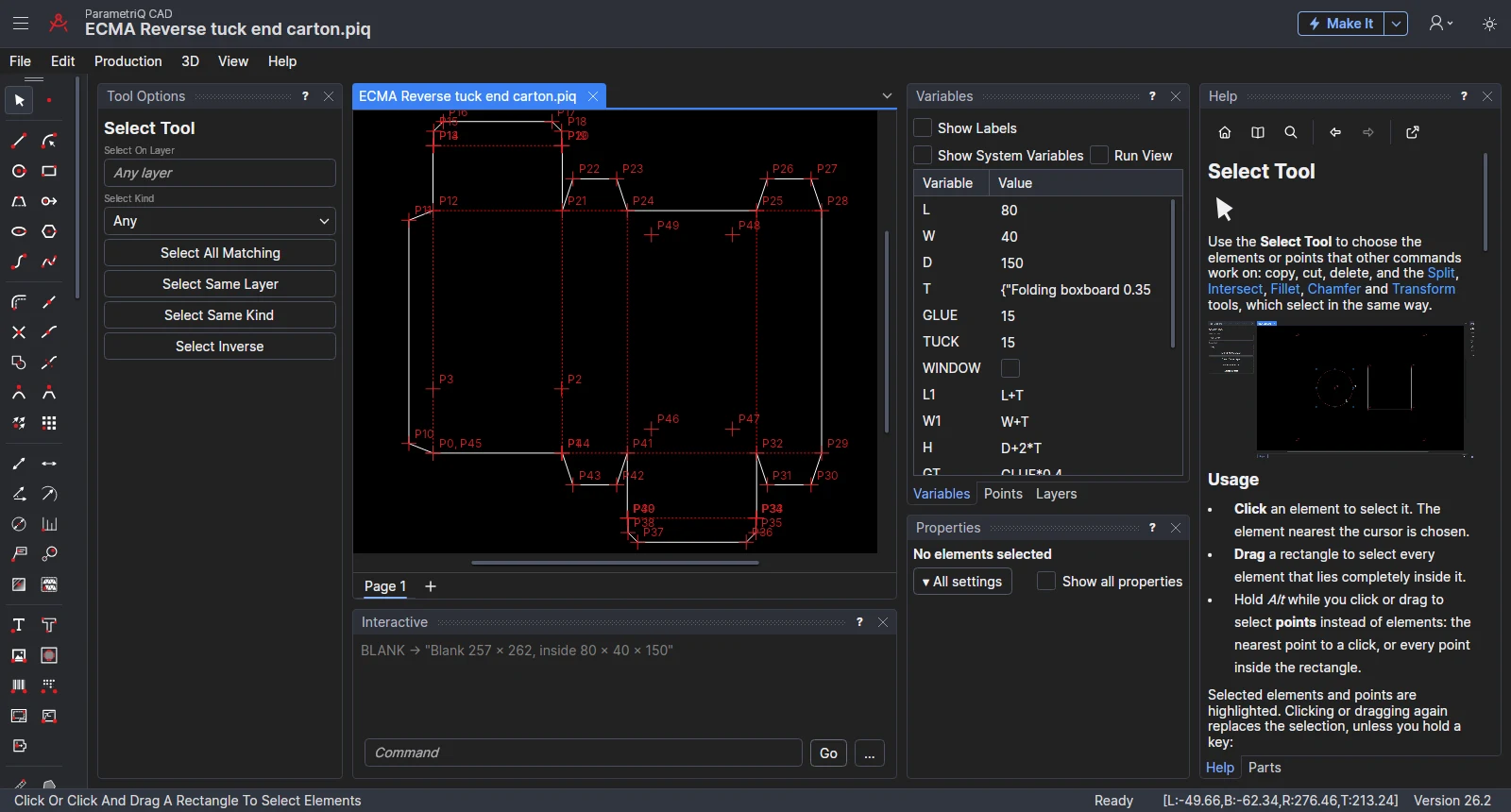
La ventana
- Barra de herramientas (izquierda): las herramientas para dibujar, editar, acotar y medir.
- Opciones de la herramienta: la configuración de la herramienta elegida y sus modos de forzado de cursor: cómo un clic se convierte en un punto.
- Dibujos: cada dibujo abierto en su propia pestaña, con una pestaña debajo para cada una de sus páginas. La barra de estado inferior indica dónde hacer clic a continuación.
- Interactiva: escriba comandos y expresiones, en el mismo lenguaje en que se guarda el dibujo.
- Variables, Puntos y Capas: los valores, puntos y capas del dibujo, para verlos y cambiarlos.
- Propiedades: la configuración de los elementos seleccionados.
- Piezas: una biblioteca de piezas (solapas de pegado, cierres, colgadores …) para arrastrar al dibujo.
- Ayuda: estas páginas, para la herramienta en uso. F1, o el ? de un panel o de un cuadro de diálogo, muestra la ayuda sobre lo que está haciendo, y Ver › Paleta de comandos… (Ctrl+K) encuentra cualquier comando, herramienta, ajuste o página de ayuda escribiendo una palabra de su nombre (véase Paleta de comandos y ayuda donde está).
Ver › Paneles abre o cierra cada panel, Ver › Disposición guarda, administra o restablece su disposición, y Ver › Densidad de la interfaz hace la ventana más compacta o más espaciosa. El mismo menú activa y desactiva los Ejes, la Cuadrícula, las Reglas y los Puntos del dibujo, y Ajustar todo, Acercar y Alejar encajan todo el dibujo en la ventana o aplican un paso de zoom (como hace el comando ZOOM). Puntos fijos selecciona y enumera los puntos que no siguen a las variables del dibujo (véase Puntos).
Edición › Preferencias… (Ctrl+,) contiene su configuración personal: las unidades con las que empiezan los dibujos nuevos, el idioma, las copias de seguridad que se conservan, la frecuencia con que se hacen las copias de recuperación y el índice de dibujos (véase Preferencias). Archivo › Propiedades del dibujo… muestra qué es el dibujo mostrado y permite editar sus notas (véase Propiedades del dibujo). Edición › Vínculos… enumera las imágenes, piezas y modelos 3D que el dibujo vincula a sus archivos o direcciones web en lugar de conservarlos, para actualizarlos o incrustarlos (véase Archivos vinculados y direcciones web).
Primeros pasos
- Instale y active el programa: consulte Instalación y activación.
- Elija qué hacer en la página de inicio, que ParametrIQ muestra al abrirse (y que Archivo › Página de inicio muestra en cualquier momento): la primera vez, elija el sector para el que dibuja; después, empiece con un diseño de la biblioteca, abra un dibujo reciente o cree un nuevo dibujo en blanco. Su interruptor Modo simple muestra solo las herramientas y ajustes que la mayoría necesita (véase Modo simple y página de inicio).
- Inicie un dibujo con Archivo › Nuevo, eligiendo el sector para el que dibuja y su
material (o Ninguno). Un dibujo nuevo tiene las esquinas de una caja, de P0 a P3,
L(500) de ancho yW(400) de alto, en milímetros, o en pulgadas si las elige en Edición › Preferencias (véase Preferencias). - Dibuje con una herramienta: elija la herramienta Segmento de línea y haga clic de punto en punto. Elija un modo de forzado de cursor para crear los nuevos puntos relativos a los existentes sobre la marcha.
- Cambie una medida: establezca
Len el panel Variables, o escribaL=600en la ventana Interactiva, y vea cómo el dibujo se ajusta. - Guarde con Archivo › Guardar (un archivo .piq; cada vez que guarda se conserva una copia de seguridad de la versión anterior), o expórtelo a otro formato con Archivo › Exportar › Exportar…, eligiendo el formato entre los tipos de archivo de su cuadro de diálogo (DXF, CF2, PDF, Illustrator, PNG …). Archivo › Enviar por correo electrónico envía en cambio el dibujo o una exportación a otra persona (véase Enviar exportaciones por correo electrónico).
Referencia
- Herramientas: todas las herramientas y cómo usarlas.
- Interactiva: todos los comandos.
- Expresiones: todas las funciones y operadores.
- Formatos de archivo: qué se lee y qué se escribe.
- Extensiones: posprocesadores, reglas de diseño, plantillas e informes en JavaScript.
- Introducción a PiQ Lang: el lenguaje, desde el principio.