Capas
El panel Capas muestra las capas del dibujo, con tres casillas para cada una:
- Visible: si la capa se dibuja. La capa Construcción, para la geometría de construcción, empieza oculta. Las herramientas Dividir, Intersecar, Empalme y Chaflán mueven a ella los elementos que cortan sobre los que todavía hay algo definido (las líneas, arcos y círculos a los que nada hace referencia se eliminan en su lugar); nunca se exporta. Edición › Ordenar dibujo quita de ella lo que ya nada necesita (véase Puntos).
- Trazar: si los elementos de la capa se escriben en G-code y HP-GL. Cota y Construcción empiezan sin trazar.
- Color directo: si la capa se imprime como un color directo propio, con su nombre, en archivos PDF, EPS e Illustrator (véase Sangrado, zonas seguras y colores directos).
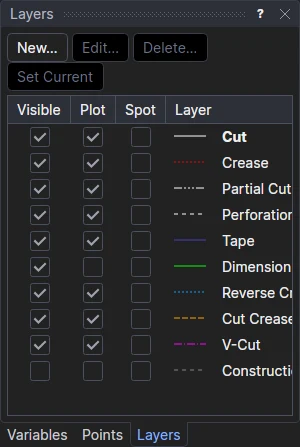
Las tres se guardan con el dibujo. Un elemento individual también se puede ocultar o excluir del trazado, sea cual sea su capa: véase Propiedades.
Cada capa también puede tener sus propios ajustes de mecanizado (herramienta, velocidades y avances, profundidades, lado de la herramienta, taladrado, vaciado), con los que se cortan sus elementos en G-code salvo que tengan los suyos: fíjelos para todas las capas en una sola cuadrícula con Producción › Opciones de herramienta. También se guardan con el dibujo (consulte LAYER).
La capa actual
Los elementos nuevos van a la capa actual, que se muestra en negrita en el panel. Elija una capa y haga clic en Establecer actual (o haga clic con el botón derecho en ella y elija Establecer como capa actual) para dibujar en ella; la opción Capa de una herramienta en Opciones de la herramienta también la cambia.
Crear y cambiar capas
Un dibujo empieza con las capas estándar FEFCO (Corte, Hendido, Medio corte, Perforado, Cinta, Cota, Hendido inverso, Corte-hendido, Corte en V) y Construcción, y puede añadir las suyas: un barniz, una tinta blanca, una marca de registro, una segunda herramienta de corte. Los botones sobre la lista, y el menú que aparece al hacer clic con el botón derecho en ella, hacen el trabajo:
- Nueva… abre el cuadro de diálogo de capa para una capa nueva, numerada después de las demás (a partir de 1000).
- Editar… (o haga doble clic en el nombre de una capa) abre el mismo cuadro de diálogo para la capa elegida.
- Eliminar… elimina la capa elegida (véase más abajo).
- Establecer actual convierte la capa elegida en la capa actual.
En el cuadro de diálogo:
| Ajuste | Qué hace |
|---|---|
| Nombre | Cómo se llama la capa en el panel y en todas las listas de capas. Debe ser distinto de los nombres de las demás capas. |
| Número | Aquello por lo que los elementos del dibujo y su línea LAYER hacen referencia a la capa. Una capa nueva puede tener cualquier número que no esté en uso (del 32768 al 36864 están reservados para las capas propias de la aplicación); una capa existente conserva su número. |
| Color en pantalla (tema oscuro) y (tema claro) | El color con el que se dibuja la capa sobre un fondo oscuro y sobre uno claro. |
| Estilo de línea | Continua, discontinua, punteada, trazo y punto, o Personalizada: longitudes de trazo y hueco alternas, en píxeles (8,2,2,2). |
| Color de impresión | Cómo se imprime la capa en archivos PDF, EPS e Illustrator: como en pantalla (su color del tema claro), o un color RGB, CMYK o gris propio, cada valor de 0 a 1 (un nivel de gris: 0 negro, 1 blanco). |
| Visible, Trazar, Imprimir como color directo | Como las casillas del panel. |
Las capas estándar también se pueden cambiar y renombrar: los nombres son del propio dibujo, y la fabricación de troqueles y el mecanizado se guían por el número de la capa, no por su nombre. (Las herramientas de cota, como Cota ortogonal, buscan una capa llamada Cota en la que poner las cotas; si se renombra, usan la capa actual.) Una capa nueva aparece de inmediato en todas las listas de capas: la opción Capa de las herramientas, el panel Propiedades y Producción › Opciones de herramienta.
Capas de producción estándar
Algunas herramientas dibujan en capas propias, y los diseños de la biblioteca también las usan. Cada una tiene un número fijo (a partir de 9900: lejos de las capas FEFCO, de las capas numeradas de plumillas y herramientas que traen los archivos y de las capas que añade usted, que empiezan en 1000 y a las que nunca se ofrece un número del 9900 al 9999), y se añade al dibujo, como se indica abajo, la primera vez que se dibuja algo en ella; un dibujo que ya tiene una capa de ese número, o de ese nombre, conserva la suya. Las exportaciones y los informes reconocen cada una por su número (o por su nombre en inglés, en una capa que haya creado usted):
| Número | Capa | La dibuja | Color | Se traza | Qué hacen con ella las salidas |
|---|---|---|---|---|---|
| 9900 | Registro | Marca de registro, las marcas de fotocélula de Distribución de etiquetas, los diseños de adhesivos de vinilo | Blanco (negro sobre un fondo claro), impreso en todas las tintas | Sí | Nunca se corta ni forma parte de un troquel; se imprime como las marcas en los archivos de impresión y corte |
| 9901 | Taladro | Agujero taladrado, Agujeros de fijación | Azul cielo | Sí | Se taladra: un agujero en el centro de cada círculo, del tamaño del círculo (G-code); nunca es una cuchilla |
| 9910 | Marcado | Marca de pieza, la etiqueta de Preparación de soldadura | Magenta | Sí | Se marca, sin cortar del todo: lo graba un láser, marcado en DSTV |
| 9911 | Conformado | Persiana | Ámbar, discontinua | No | Lo conforma un útil de prensa: se omite del corte |
| 9912 | Película de ventana | Ventana con film | Azul pálido, punteada | No | La película pegada sobre una ventana: se omite del corte |
| 9913 | Grabado | Las letras, los bordes y las ranuras de los diseños de corte láser | Violeta | Sí | Lo graban (relleno línea a línea) las exportaciones láser y el informe de trabajo láser; se omite de la impresión y corte |
| 9914 | Impresión | Las zonas de impresión de los diseños de adhesivos de vinilo | Verde | No | Se imprime como arte en los archivos de impresión y corte; nunca se corta |
Sus nombres se añaden en el idioma de la aplicación. La capa 8 (Cota) es solo para cotas y guías: ninguna exportación la corta, la graba ni la imprime salvo que lo elija en sus opciones. Para grabar algo propio, dibújelo en la capa Grabado (añádala con Nueva…, número 9913, si el dibujo aún no la tiene), o en una capa cuyo nombre lo indique (Engrave, Etch, Raster).
Eliminar una capa
Eliminar… pregunta primero. Una capa con elementos, en cualquiera de las páginas del dibujo, no se puede eliminar sin más: se ofrece moverlos a otra capa que elija y después eliminarla, en un solo paso. La capa Construcción, que todo dibujo conserva, y la capa actual (establezca antes otra como actual) no se pueden eliminar.
Crear, cambiar y eliminar capas se puede deshacer (Edición › Deshacer), y la tabla de capas se guarda con el dibujo. (Las casillas Visible, Trazar y Color directo, y la capa actual, también se guardan, pero no son pasos que se puedan deshacer.)