Imposición de forma real
Producción › Imposición de forma real… distribuye muchas piezas distintas, cada una en la cantidad que necesite, en tan pocos pliegos como hagan falta: cada pieza por su propio contorno, girada como usted permita, con las piezas pequeñas aprovechando los huecos entre las grandes y sus agujeros. Se pueden llenar primero los retales y sobrantes de trabajos anteriores, y los pliegos pueden tener cualquier forma (una piel, material con recortes). La imposición se abre como un dibujo nuevo, con una página por cada retal usado y cada pliego (Retal 1 (nombre) …, Pliego 1, Pliego 2 …).
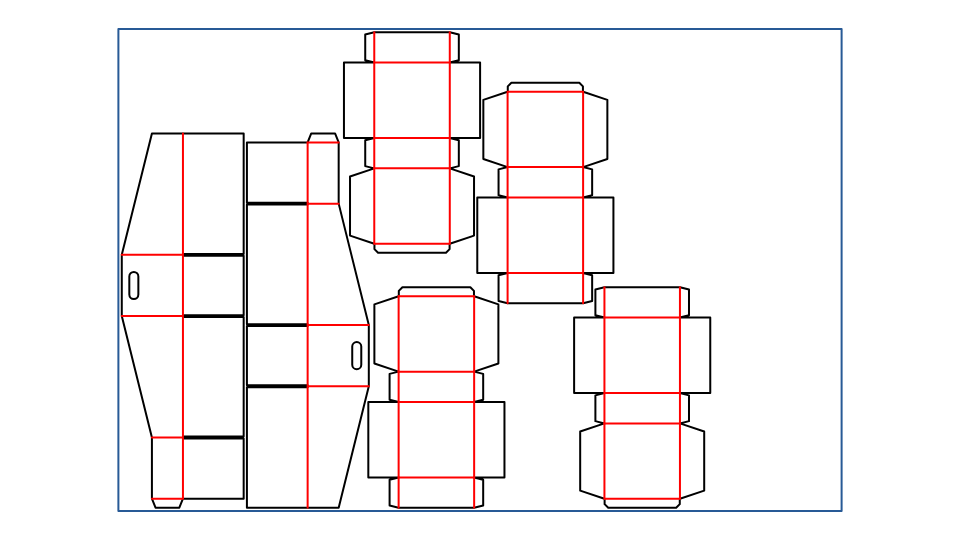
Para una sola pieza repetida en filas y columnas, de forma paramétrica, use la herramienta Anidar.
Elegir las piezas
- Elija Producción › Imposición de forma real… (no hace falta tener ningún dibujo abierto).
- Haga clic en Añadir archivos… y elija las piezas: archivos de dibujo (.piq) y cualquier archivo vectorial que la aplicación lea (DXF, DWG, CF2, DDES3, PDF, EPS, Illustrator, SVG, HP-GL, G-code). Puede elegir varios a la vez, o añadir más después.
- Para cada pieza, indique cuántas copias quiere (0 la deja fuera) y cómo puede girarse: Como la imposición (el ajuste de abajo) o a su manera, Como se dibujó o Solo media vuelta, para respetar una dirección de fibra o de impresión.
Cada archivo se lee al añadirlo, con una pequeña imagen de su contorno y su tamaño. Un archivo que no puede imponerse (no se puede leer o no contiene nada) indica No se puede imponer: pase el puntero sobre él para ver por qué.
Cada pieza se impone por su contorno: el exterior de sus líneas de corte (las líneas interiores, como los hendidos, quedan incluidas), conservando los agujeros recortados en ella (ventanas, asas), para que las piezas pequeñas puedan ir dentro; si no tiene líneas de corte, el contorno de todas sus líneas, sin agujeros. Una pieza .piq se impone con sus propias medidas, tal como se guardó.
Retales
En Retales, haga clic en Añadir retales… y elija los archivos de los sobrantes que tenga: archivos de dibujo o archivos vectoriales, cada uno dibujado como el contorno del trozo de material. Los contornos cerrados dibujados dentro de él son sus agujeros: piezas ya recortadas, o defectos que hay que evitar (una isla dibujada dentro de un agujero se ignora). Igual que con las piezas, se usan las líneas de corte si el archivo las tiene; si no, todas sus líneas.
- Indique cuántos trozos de cada forma tiene: cada trozo se usa como máximo una vez (0 lo deja fuera).
- Los retales se llenan primero, en el orden de la lista: una pieza que necesita un sitio nuevo va al primer retal sin usar en el que cabe, y solo después a un pliego entero.
- Usar solo los retales (sin pliegos enteros) impone únicamente sobre los retales: las copias que no caben en ellos se omiten y se indican, en lugar de ponerse en pliegos nuevos.
El margen y la separación entre piezas se respetan respecto al contorno de un retal y a sus agujeros, igual que respecto a los bordes de un pliego.
El pliego y la disposición
| Ajuste | Significado |
|---|---|
| Forma | Rectángulo: cada pliego con el ancho y el alto indicados abajo. Forma de un archivo: haga clic en Elegir archivo… y elija un archivo de dibujo o vectorial cuyo contorno (con sus agujeros) sea la forma de cada pliego entero, como una piel o material con recortes; las piezas se imponen en las coordenadas propias del archivo. |
| Ancho, Alto | El tamaño del pliego, para un rectángulo. |
| Margen | El borde libre que se deja alrededor del pliego. |
| Separación entre piezas | La separación que se deja entre piezas vecinas: el ancho de la cuchilla o de la fresa, o espacio para retirar el desperdicio. |
| Girar piezas | Cómo pueden girarse las piezas: Cualquier cuarto de vuelta, Solo media vuelta o Como se dibujó. |
| Agrupar hacia | El borde contra el que se agrupan las piezas (Izquierda o Abajo): el pliego sobrante queda como una tira al otro lado, fácil de guardar como retal. |
| Búsqueda | Cuánto tiempo buscar una imposición más ajustada: de Rápida (5 s) a La más larga (3 min). |
| Piezas pequeñas dentro de los agujeros de las grandes | Permite colocar una pieza dentro del agujero de otra (una ventana, un asa) si cabe dejando la separación alrededor. |
Los ajustes se guardan para la próxima vez, por separado para dibujos en milímetros y en pulgadas (también si se usan solo los retales, pero no los archivos elegidos).
Imponer
Haga clic en Imponer. La imposición se busca en segundo plano: las piezas se colocan de mayor a menor y luego se varían su orden y sus giros para encontrar una imposición que use menos pliegos y deje más libre el último. Detener y usar la mejor termina la búsqueda antes, conservando la mejor imposición encontrada hasta ese momento.
El dibujo nuevo contiene:
- El dibujo de cada pieza, guardado una sola vez en su biblioteca (véase PARTDEF), con el nombre de su archivo.
- Una página por cada retal usado, con el nombre de su posición en la lista y de su archivo (Retal 1 (piel)), y luego una página por cada pliego entero (Pliego 1 …), con el retal o el pliego dibujado en la capa Sheet (visible, pero ni se traza ni se exporta) —un rectángulo desde la esquina, o su contorno real y sus agujeros cuando el archivo los tiene— y las piezas colocadas en él con PART, cada una sobre dos puntos: dónde va y hacia dónde gira. Mueva los puntos de una pieza para ajustarla a mano.
- En su ventana Interactiva: el número de piezas de cada retal y cada pliego y cuánto aprovechan, cuántos retales se usaron y cuáles no, los totales y las copias que no se pudieron colocar (demasiado grandes para el pliego, tal como pueden girarse, o, usando solo los retales, sin espacio en ellos).
El dibujo aún no está guardado: guárdelo, expórtelo (cada pliego como una página) o cree un troquel a partir de un pliego.
Véase también: herramienta Anidar, Páginas, Crear un troquel, Anidado de forma real (una app gratuita que marca defectos en pieles).