Diseñador de envases
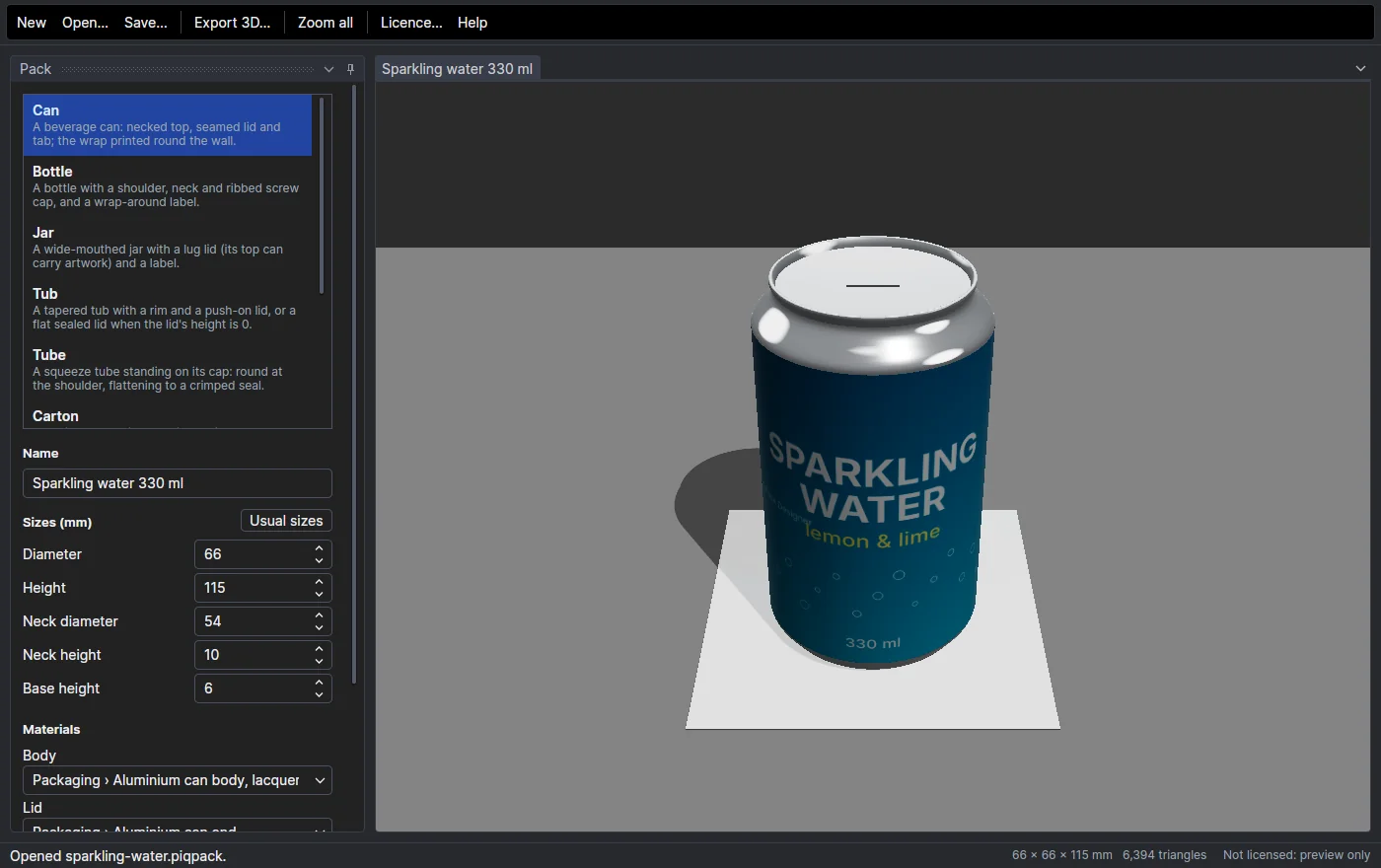
El Diseñador de envases de ParametrIQ crea modelos 3D de los envases en los que viene un producto - latas, botellas,
tarros, tarrinas, tubos, estuches, bolsas doypack, bolsas de patatas fritas y sobres - a partir de sus medidas, en los
materiales de ParametrIQ y con su arte impreso. Ve cada envase en la vista 3D de ParametrIQ mientras lo cambia, y lo
exporta en los formatos 3D que usa ParametrIQ CAD, listo para colocarlo como el
producto dentro de un estuche o bandeja o para mostrarlo en un lineal de tienda.
Es un programa aparte y gratuito (PiQ.Pack.App).
Obtener el Diseñador de envases
El Diseñador de envases es gratuito: necesita una cuenta de ParametrIQ y su propia licencia, que no cuesta nada.
- Regístrese o inicie sesión en parametriq.co.uk y abra Cuenta › Licencias.
- En ParametrIQ Pack Designer, haga clic en Obtener mi licencia gratuita. La licencia aparece con su Clave de producto, que también se le envía por correo electrónico. La licencia cubre todas las versiones.
- Haga clic en su botón Descargar e instale el Diseñador de envases.
- Inicie el Diseñador de envases. Su pantalla de inicio se muestra mientras comprueba la licencia y lee los materiales; después se abre la ventana Licencia del Diseñador de envases: introduzca el Correo electrónico y la Contraseña de su cuenta (o marque Inicio sesión con Google o Facebook) y la Clave de producto, y haga clic en Activar.
Como con ParametrIQ CAD, la licencia puede activarse en dos equipos a la vez; con ambos ocupados, la ventana los muestra para que quite uno. El Diseñador de envases comprueba la licencia cada vez que se inicia y funciona hasta siete días sin conectar con el servidor de licencias. Hasta que se active puede diseñar envases y verlos, pero no guardarlos ni exportarlos. El botón de licencia, arriba a la derecha (su correo electrónico, o Sin iniciar sesión), o Ayuda › Licencia… muestra la licencia o desactiva este equipo. La barra de título y los menús son los de las apps gratuitas (vea Lo que tienen en común).
Los envases
Elija el tipo de envase en la lista de la parte superior del panel Envase. Al elegir otro tipo, empieza con sus medidas habituales.
| Envase | Medidas que pide | Materiales | Arte |
|---|---|---|---|
| Lata | Diámetro, altura, diámetro y altura del cuello, altura de la base | Cuerpo, tapa | Envolvente |
| Botella | Diámetro, altura, medidas del hombro, cuello y tapón, altura y posición de la etiqueta | Botella, tapón, etiqueta | Etiqueta |
| Tarro | Diámetro, altura, cuello, hombro, diámetro y altura de la tapa, altura y posición de la etiqueta | Tarro, tapa, etiqueta | Etiqueta, parte superior de la tapa |
| Tarrina | Diámetros superior e inferior, altura, ancho del borde, altura de la tapa | Tarrina, tapa | Envolvente, parte superior de la tapa |
| Tubo | Diámetro, longitud, diámetro y altura del tapón, hombro, altura del cierre | Tubo, tapón | Envolvente |
| Estuche | Ancho, fondo, altura | Cartón | Caras laterales, tapa |
| Bolsa doypack | Ancho, altura, profundidad del fuelle, sellados lateral y superior | Film | Frontal, trasera |
| Bolsa de patatas fritas | Ancho, altura, llenado (grosor), sellado de los extremos | Film | Frontal, trasera |
| Sobre | Ancho, altura, llenado (grosor), ancho del sellado | Film | Frontal, trasera |
Una tarrina con altura de tapa 0 se sella con una tapa plana sobre el borde. Un tubo se apoya en su tapón, como en el lineal.
Medidas
Las medidas están en milímetros. Cada una se mantiene dentro del rango que admite ese tipo de envase, y las medidas que no encajan entre sí se ajustan: un cuello más ancho que el cuerpo toma el ancho del cuerpo, una etiqueta por encima del hombro se detiene debajo de él, y un hombro y un cuello demasiado altos para una botella corta se acortan. Medidas habituales devuelve todas las medidas a las habituales de su tipo. La barra de estado muestra el tamaño total del envase.
Materiales
Cada parte de un envase está hecha de una de las apariencias de ParametrIQ, las mismas que usa la
página 3D: el grupo Packaging tiene cuerpos y tapas de lata, hojalata, vidrio de envase
(incoloro, ámbar, verde), PET, HDPE y polipropileno, papeles y films de etiqueta, laminado de tubo, films metalizados y
de aluminio, y kraft. Cada material muestra primero los grupos que le convienen; marque Mostrar todos los
materiales para elegir entre todos. Las apariencias que añada a la carpeta Appearances de su carpeta de extensiones
también se ofrecen.
Arte
Cada envase tiene los lugares para arte que muestra la tabla anterior. Elegir… elige una imagen (PNG, JPEG, WebP, un documento de Photoshop, arte de Illustrator, PDF, EPS o SVG …) y Quitar la retira. La imagen se estira sobre el lugar donde se imprime, así que hágala con las proporciones que se muestran debajo (Impreso a … mm); Plantilla… guarda un SVG de ese tamaño exacto para dibujar sobre él, con sus paneles marcados, o un documento de Photoshop (vea Ida y vuelta con Photoshop).
- Un envolvente o una etiqueta da toda la vuelta: su centro mira al frente y sus dos extremos se unen detrás.
- Las caras laterales de un estuche son una tira: frontal, lateral derecho, trasera, lateral izquierdo, de izquierda a derecha. Su tapa se ve desde el frente, con su borde superior detrás.
- La parte superior de la tapa se ve desde arriba, con la parte superior de la imagen detrás.
- La frontal y la trasera de un envase de film llenan cada una esa cara, de sellado a sellado.
Donde la imagen es transparente, se ve el material. Sobre metal (una lata, un film metalizado) la impresión lleva una base blanca debajo, así que se ve menos el metal.
El arte vectorial - un archivo de Illustrator (guardado con Crear archivo compatible con PDF activado, como hace Illustrator salvo que se le indique lo contrario), un PDF, un EPS o un SVG - se dibuja a partir de su página (la mesa de trabajo) y se estira sobre su lugar del mismo modo; donde no hay nada dibujado, se ve el material. La vista previa lo dibuja con 2,048 píxeles en su lado mayor, y una impresión lo vuelve a dibujar a la resolución de la impresión, así que se mantiene nítido. El arte es la primera página de un PDF. El arte de CorelDRAW, Affinity o Canva funciona igual guardado como PDF o SVG.
Fundas retráctiles
La etiqueta de una botella o un tarro, o el envolvente de una lata o una tarrina, puede ser una funda retráctil: un tubo de film impreso en plano que se pasa sobre el envase y se encoge con calor, de modo que toma la forma del envase - sobre el hombro y por el cuello. Marque Hacerla funda retráctil en Funda retráctil. En una botella o un tarro la funda sube desde Etiqueta sobre la base a lo largo de Altura de la etiqueta, hasta el tapón o la tapa; en una lata cubre la pared y el cuello; en una tarrina, su lateral.
El film encoge más donde el envase es más estrecho, así que un arte impreso tal como debe verse quedaría comprimido en el hombro. Dibuje en cambio el arte como debe verse en el envase, y el Diseñador de envases calcula la impresión que, al encogerse, lo produce (distorsión inversa):
- En Arte, haga clic en Plantilla… de la funda. El SVG es el envase desenrollado a su tamaño real, tan ancho como su contorno mayor y tan alto como el largo de la funda por su lateral, con una cuadrícula de 10 mm. El contorno rojo es el envase: donde es más estrecho (el cuello), solo el centro de la fila queda sobre él.
- Dibuje el arte sobre ella como debe verse en el envase, con su centro en el frente, y elíjalo como arte de la funda. La vista previa lo muestra en el envase.
- Haga clic en Guardar impresión…. La impresión es un PNG a 300 ppp con su tamaño: el contorno de la funda en plano, por su largo antes de encoger, con sus bordes izquierdo y derecho en la costura trasera. Marque Con una cuadrícula de distorsión para dibujar sobre ella los cuadrados de 10 mm del envase tal como se imprimen, para revisar una prueba.
| Ajuste | Qué es |
|---|---|
| Ancho plano | La mitad del contorno de la funda, en plano (mm). Con 0 es un 5% mayor que el contorno mayor del envase. |
| Encogimiento a lo largo | Cuánto encoge el film a lo largo del envase (%, dirección de máquina): la impresión es así de más larga. |
| Encogimiento transversal máximo del film | Lo máximo que el film puede encoger alrededor del envase (%, dirección transversal): PETG unos 75, PVC 60, PE 40. |
| Su arte está dibujado | Como se ve en el envase (la impresión se hace a partir de él), o Como se imprime, antes de encoger (la vista previa muestra cómo encoge una impresión que ya tiene). |
Bajo los ajustes, el Diseñador de envases indica el tamaño de la funda, cuánto encoge transversalmente y a lo largo, y dónde no funcionará: una funda más pequeña que el envase no entrará, un film al que se pide encoger más de lo que puede no llegará al envase, y una funda que encoge menos del 2% puede quedar suelta. Se supone un encogimiento uniforme en cada contorno y a lo largo, como se comportan en general los films para fundas; compruebe la primera tirada con la cuadrícula de distorsión.
Ida y vuelta con Photoshop
Para mantener el arte en Photoshop y la distorsión en el Diseñador de envases, trabaje con documentos de Photoshop (PSD):
- Haga clic en Plantilla… del arte y guárdela como Documento de Photoshop (PSD). Tiene el tamaño del arte a 300 ppp y tres capas: Arte (edite esta capa), con el arte que tiene ahora el envase, y dos guías ocultas, Contorno del envase y Cuadrícula de 10 mm (la plantilla de otro arte tiene Borde y paneles). El Diseñador de envases convierte el PSD en el arte del envase.
- Ábralo en Photoshop y dibuje en la capa de arte (añada sus propias capas si quiere). Active las guías para colocar elementos y desactívelas antes de guardar. Mantenga activado Maximizar compatibilidad, para que el archivo guarde la imagen tal como se ve.
- Guarde. El Diseñador de envases detecta el cambio del archivo y lo muestra en el envase; lee la imagen que guardó Photoshop, así que cuentan sus capas, efectos y textos. Si las guías quedaron visibles, lo indica.
- Haga clic en Guardar impresión… y elija Documento de Photoshop (PSD): la impresión es una capa, Impresión, con la Cuadrícula de distorsión como capa guía oculta encima, para revisar la prueba en Photoshop. La impresión se hace a partir del arte a su tamaño completo.
La distorsión se calcula siempre de nuevo a partir del PSD que edita, así que la impresión y el envase siempre coinciden. Se leen archivos PSD en RGB, escala de grises, color indexado o CMYK (CMYK convertido de forma simple, sin su perfil de color); los documentos grandes (PSB) no se leen.
Exportar
Exportar 3D… escribe el envase en cualquiera de los formatos 3D de ParametrIQ CAD: glTF (.glb, .gltf),
Wavefront OBJ, STL, COLLADA (.dae, .zae), USDZ, PRC y U3D. Cada parte es una parte propia con nombre, con su
material y su arte, y el envase se apoya en su base, mirando al frente. En ParametrIQ CAD, elija 3D › Modelos y
productos › Colocar producto… y elija el archivo exportado para poner el envase en su estuche, bandeja o inserto y
comprobar que cabe.
Embalarlo
Empaquetar… de la barra de herramientas pasa el envase a Empezar por un producto de ParametrIQ CAD: CAD se abre (si está instalado) en las formas en que los productos pueden ir en una caja, cada una con un complemento y una caja exterior elegidos de su biblioteca, y crea el dibujo terminado. No hace falta guardar antes el envase. Si ParametrIQ CAD no se encuentra junto al Diseñador de envases ni donde está instalado, la barra de estado lo dice.
Archivos de envase
Guardar… guarda un envase como archivo .piqpack: su tipo, nombre, medidas, materiales, arte y funda retráctil (las imágenes de la
misma carpeta o de carpetas inferiores se guardan con ruta relativa, así que la carpeta puede moverse). Abrir… lo
abre de nuevo. Los archivos son JSON:
{
  "kind": "Can",
  "name": "Sparkling water 330 ml",
  "sizes": { "Diameter": 66, "Height": 115 },
  "materials": { "Body": "can-aluminium", "Lid": "can-end-aluminium" },
  "artwork": { "Wrap": "sparkling-water-wrap.png" }
}
Las medidas y los materiales que un archivo omite son los habituales de su tipo. El Diseñador de envases incluye
ejemplos en su carpeta Samples. Para abrir un envase, o empezar con un tipo, al iniciarlo:
PiQ.Pack.App sparkling-water.piqpack
PiQ.Pack.App --kind CrispPacket