Puntos
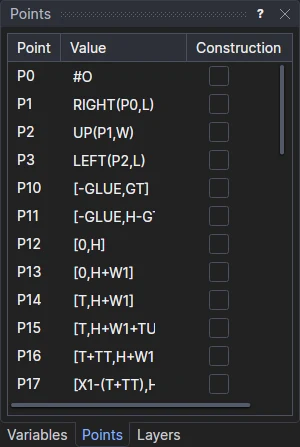
El panel Puntos muestra los puntos de la página con la que se trabaja (cada página tiene los
suyos): P0, P1 … y el valor de cada uno, una posición como [250,200]
o una expresión como P1+[0,FLAP]. Haga doble clic en un valor (o pulse F2) para cambiarlo; pulse Enter para
aplicarlo o Esc para descartarlo. Los elementos se dibujan sobre puntos, así que todo lo que está sobre un punto se
mueve con él.
Puntos de construcción
Un punto de construcción es aquel que no se dibuja con los demás puntos (Ver › Puntos, #SP) ni admite forzado de cursor. Marque
Construcción junto a un punto para convertirlo en uno, o desmárquelo para que vuelva a ser un punto normal.
Los puntos se convierten por sí solos en puntos de construcción cuando los únicos elementos que hay sobre ellos han pasado a la capa Construcción o se han quitado: cuando un elemento se divide, se recorta o se empalma, se une, se descompone, o se pone en esa capa en Propiedades (o, cuando no se puede mover en su sitio, se mueve con la herramienta Transformar o con el cuadro de selección). El elemento se conserva, así que lo que está definido sobre él lo sigue estando, pero sus antiguos puntos ya no están donde se dibuja algo, así que dejan de estorbar. Un punto que otro elemento todavía usa sigue siendo un punto normal. Deshacer los deja como estaban, y un punto que haya desmarcado usted mismo no se toca.
En el archivo de dibujo, y en la ventana Interactiva, un punto de construcción se escribe con
CONSTRUCTION después de su valor: P7=[120,0],CONSTRUCTION (véase Asignación).
Puntos en el mismo lugar
Puede haber varios puntos en el mismo lugar: una esquina dibujada dos veces, o un punto calculado de dos maneras. Sus
nombres se dibujan una sola vez, como una lista junto al punto (P3, P7, P12, cada uno en su propio color cuando uno
está resaltado), en lugar de superpuestos. Una lista larga ocupa varias líneas.
Ordenar dibujo
Edición > Ordenar dibujo ordena el dibujo sin cambiar lo que dibuja ni cómo sigue sus medidas:
Los puntos que son el mismo punto se fusionan. Dos puntos son el mismo cuando están en el mismo lugar cambie como cambie el dibujo, aunque se escriban de forma distinta: por ejemplo,
[P2.X,P0.Y]yRIGHT(P0,LEN)cuandoP2esUP(P1,WID). Para encontrarlos, el dibujo se vuelve a calcular varias veces con sus medidas (las variables que son números) y sus puntos fijos ligeramente desplazados, y después se restablecen. Los puntos que siguen juntos todas las veces son el mismo punto. Los que solo coinciden ahora se separan: un punto fijo donde casualmente está uno calculado, oRIGHT(P0,OTHER)mientrasOTHERcasualmente es igual aLEN. Dos puntos fijos exactamente en la misma posición (un punto creado dos veces) son el mismo punto.Se conserva uno de cada grupo: el origen; si no, uno que no se calcula a partir de los demás, un punto normal antes que un punto de construcción y, después, el de número más bajo. Cada elemento, punto y variable que nombraba a uno de los demás pasa a nombrar a este, y los demás se quitan. Solo se ordenan los puntos de la página con la que se trabaja: las demás páginas tienen los suyos.
Se quita la construcción que ya nada necesita: los elementos de la capa Construcción (en la página mostrada) a los que ningún punto, elemento ni variable hace referencia, y los puntos de construcción sobre los que no se dibuja ningún elemento y a partir de los que no se define nada. Quitar uno puede liberar otros, así que se repite hasta que no se puede quitar nada más. Todo lo que todavía se usa, como una curva sobre la que se definen trozos o la línea sobre la que se define un punto, se conserva, de modo que el dibujo sigue siendo paramétrico.
Los mensajes indican cuántos puntos se fusionaron y cuántos elementos y puntos se quitaron, y se deshace en un solo paso.
Ordenar dibujo nunca cambia lo dibujado. Para eliminar las líneas dibujadas dos veces, cerrar huecos pequeños y fusionar los trozos de un dibujo importado (lo que los fija donde están), use Limpiar dibujo.
Eliminar aquello a partir de lo que se calculan puntos
Los puntos pueden calcularse a partir de elementos además de a partir de otros puntos: sobre una línea o curva
(ONELEMENT(@2,0.5)), en un cruce o sobre una pieza (@5.P3). Los elementos también pueden calcularse
a partir de otros elementos, y las variables a partir de elementos (LEN=LENGTHOF(@3)). Eliminar un elemento
a partir del que se calcula algo lo dejaría sin nada que seguir, así que Edición > Eliminar pregunta primero,
indicando qué hace referencia a él:
- Conservar como construcción (la opción predeterminada): los elementos a partir de los que se calculan otras cosas se conservan, en la capa Construcción (visible, nunca exportada), y el resto se elimina. Todo sigue funcionando como antes. Ordenar dibujo los quita cuando ya nada los necesita.
- Fijar los puntos: los puntos calculados a partir de ellos se fijan donde están ahora y los elementos se eliminan. Esos puntos ya no siguen nada: Comprobar paramétrico los muestra. Un elemento a partir del que todavía se calcula otro elemento o una variable se conserva de todos modos en la capa Construcción.
- Cancelar: no se elimina nada.
Ambas opciones se deshacen en un solo paso. Eliminar algo a lo que nada hace referencia no pregunta.
El panel Propiedades muestra, para lo seleccionado, de qué depende y qué lo usa.
Comprobar paramétrico
Edición > Comprobar paramétrico comprueba que el dibujo es paramétrico: que cada punto sigue sus variables. Muestra
los puntos que, en cambio, están fijos en el espacio: los escritos como números ([120,40]), como el origen
desplazado en números (#O+[120,40], P0+[0,15]), o calculados solo a partir de esos puntos (P4+[5,5] cuando P4
es fijo, el punto medio de dos puntos fijos). Lo que se dibuja sobre ellos se queda donde está cuando cambian las
medidas del dibujo, lo que rara vez es lo que se quiere en un dibujo paramétrico. El propio punto del origen, P0
(#O), es donde empieza el dibujo y no se muestra.
La lista muestra cada punto, dónde está, cómo se define y los elementos dibujados sobre él. Seleccionarlos
selecciona los puntos, junto con lo que hay dibujado sobre ellos en la página mostrada, para que vea dónde están;
defina cada uno a partir de otros puntos y variables ([L,0], UP(P1,W) …) o a partir de #O, y vuelva a
comprobar. La comprobación en sí no cambia nada. Cuando no hay ningún punto fijo, lo indica.
Un punto escrito como [0,0] también es fijo, aunque esté donde está ahora el origen: se queda ahí si #O se mueve.
Escríbalo como #O (o use P0) para que siga al origen.
Un punto que debe ser fijo (por ejemplo, una marca de registro que tiene que quedarse donde la máquina la espera)
no se muestra si su descripción lo indica: dele una descripción que contenga la palabra "fixed", como en
P9=[150,0],"fixed: register mark". Tampoco se muestran los puntos calculados a partir de él.
Puntos fijos
Ver › Puntos fijos muestra de una vez lo que no es paramétrico en la página que está viendo: los puntos fijos en el espacio (según las mismas reglas que Comprobar paramétrico) se seleccionan, junto con los elementos dibujados sobre ellos, para que destaquen en el dibujo, y cada uno se enumera en la ventana Interactiva con cómo se define, dónde está y qué hay dibujado sobre él. No se cambia nada. Cuando no hay ningún punto fijo, la ventana Interactiva lo indica. Es una forma rápida de ver qué corregir en un dibujo traído de otro programa, cuyos puntos son todos fijos hasta que los defina a partir de variables.
Al dibujar, no se crea un punto nuevo que sería el mismo punto que uno existente (que no sea de construcción): se usa el existente. Un rectángulo dibujado entre dos esquinas de la página usa las otras dos esquinas de la página.
Los puntos de una pieza o una imagen vectorial importada son
suyos, no del dibujo: no se muestran aquí ni se dibujan. Los de una imagen vectorial no admiten forzado de cursor; los
de una pieza (aquellos sobre los que están dibujadas sus líneas, y sus marcadores de pieza) sí, y al hacer clic en uno
se crea un punto propio del dibujo definido a partir de él (@5.P3, véase Piezas).