Herramienta Matriz
Use la herramienta Matriz para hacer copias de una parte del dibujo en columnas y filas, o alrededor de un centro.
Uso
Seleccione* los elementos que desea copiar. Mantenga pulsada Alt para seleccionar también puntos, o solo puntos.
Elija la operación:
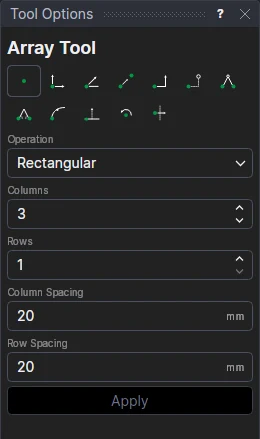
- Rectangular: indique el número de Columnas y Filas (los originales cuentan como la primera de cada una), y el Espaciado entre columnas y el Espaciado entre filas. Un espaciado negativo va hacia la izquierda o hacia abajo.
- Polar: indique el número de Elementos (los originales cuentan como el primero) y el Ángulo de relleno: 360 los reparte uniformemente en toda la vuelta; un valor menor los distribuye del primero al último a lo largo de ese ángulo. Los ángulos negativos van en sentido horario.
El espaciado y los ángulos pueden ser números o cualquier expresión. En una matriz rectangular, las copias se previsualizan en el dibujo antes de aplicarlas.
Haga clic en Aplicar. Una matriz rectangular se crea de inmediato.
En una matriz polar, marque† el centro alrededor del cual copiar. Las copias se muestran mientras mueve el cursor.
Las copias se crean en un solo paso y se deshacen en un solo paso.
Copias que siguen al dibujo
Cada copia es paramétrica, como una copia hecha con la herramienta Transformar: sus puntos
son los de los originales desplazados ((P3)*TRANSLATE([2*ARRX1,ARRY1])) o girados ((P3)*ROTATE(P9,3*ARRA1)), de
modo que nada queda fijo en el espacio.
- Cambie los originales y todas las copias cambiarán con ellos.
- El espaciado o el ángulo se guarda en nuevas variables (ARRX1 y ARRY1, o ARRA1), compartidas por toda la matriz. Cambie una y la matriz se expandirá o se contraerá.
- El centro de una matriz polar es un punto del dibujo. Muévalo y la matriz se moverá a su alrededor.
El número de copias queda fijado al crearlas: para tener más o menos, deshaga y vuelva a crear la matriz.
*Seleccione los elementos como con la herramienta Seleccionar: haga clic, arrastre un rectángulo y mantenga pulsada Shift o Ctrl para añadir o quitar. Más información sobre la selección
†Según el modo de forzado de cursor elegido, puede que se necesiten varios clics para definir el punto de forma paramétrica. Más información sobre los modos de forzado de cursor