Herramienta Empalme
Use la herramienta Empalme para redondear la esquina entre dos elementos con un arco. Los dos elementos se recortan hasta el arco, de modo que la esquina se sustituye por una curva suave (o, con Recortar elementos sin marcar, se añade el arco y los elementos quedan como estaban). Con tres elementos seleccionados, crea un arco que empieza en el primero, toca el segundo y termina en el tercero: consulte Tres elementos más abajo.
Uso
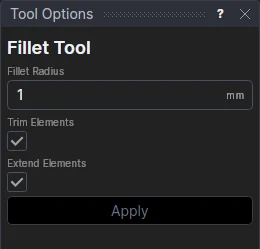
- Rellene el Radio de empalme. Puede ser un número o cualquier expresión, como una variable.
- Seleccione* los dos elementos que forman la esquina: líneas, arcos, arcos con curvatura, arcos elípticos, Bézier, curvas NURBS, splines cúbicos, Catmull-Rom, Hermite y B-splines, polilíneas o splines, en cualquier combinación.
- Deje marcada Recortar elementos para recortar los dos elementos hasta el arco. Desmárquela para añadir el arco y dejar los elementos enteros.
- Deje marcada Extender elementos para prolongar hasta la esquina los segmentos de línea y los arcos que no llegan a ella. Desmárquela para rechazar una esquina a la que no llegan los elementos.
- Haga clic en Aplicar.
Empalmes que siguen al dibujo
Cuando los dos elementos son segmentos de línea que se unen en un punto compartido, el empalme es paramétrico: sus extremos y su centro se calculan a partir de los puntos de las líneas, y su radio se guarda en una nueva variable (FIL1, FIL2…). Mueva las líneas y el empalme las seguirá; cambie la variable y el empalme crecerá o se reducirá.
Cualquier otra esquina se redondea con puntos definidos por los propios elementos
(FILLET(@3,@4,FIL1,END,START).POINTA…), con el radio en una variable, de modo que también los sigue. La esquina se
identifica por los extremos que recorta (aquí, el final del primer elemento y el inicio del segundo), no por su
posición, así que el empalme permanece en esa esquina cuando los elementos se mueven. Lo que queda de cada elemento es
un nuevo elemento: una línea o un arco entre sus puntos, o una pieza de una curva, que conserva su forma exacta. Un
elemento sobre el que están definidos los puntos del empalme (o cualquier curva que no sea una línea, un arco o un
círculo) se conserva con su propio id en la capa Construcción; una línea, un arco o un círculo al que ya nada hace
referencia se elimina. Ningún punto queda fijo en el espacio.
Un círculo, una elipse o una polilínea cerrada no tienen extremos que recortar, así que se añade el empalme y la forma se deja entera.
Tres elementos
Seleccione* tres elementos, en orden, y haga clic en Aplicar para obtener un arco que empieza en el primero, toca el segundo y termina en el tercero, tangente a los tres: por ejemplo, un redondeo completo en el extremo de una ranura, seleccionando los dos lados primero y último y el extremo entre ellos. Su radio no es el Radio de empalme: es el que haga que toque a los tres (en una ranura, la mitad de su anchura).
- Qué arco. Tres elementos pueden tener varios arcos así entre ellos (las tres líneas de un triángulo tienen uno dentro y tres fuera). Los que tocan a los elementos tal como están dibujados van antes que los que solo tocan sus prolongaciones. Si solo hay uno, se crea de inmediato. Si hay más, se muestran todos con línea de puntos, y el más cercano al puntero con línea continua: haga clic para crear ese o haga clic con el botón derecho para cancelar.
- Recorte. Con Recortar elementos marcada, el primer y el tercer elemento se recortan hasta el arco, y el segundo, cuyo lugar ocupa el arco, se retira (se conserva en la capa Construcción, ya que los puntos del arco están definidos sobre él). Un círculo se deja entero.
- Sigue al dibujo. Los puntos del arco están definidos por los tres elementos
(
FILLET(@3,@4,@5,1,1,1,0).POINTA…, consulte FILLET), de modo que los sigue: ensanche la ranura y el redondeo crecerá con ella. - Qué puede intervenir. Líneas, segmentos de línea, arcos y círculos (un arco cuenta como su círculo completo, y un segmento de línea como su línea completa).
Cuando no es posible
Un mensaje explica por qué no se ha redondeado nada:
- las dos líneas están alineadas, así que no hay esquina;
- el radio es demasiado grande para las líneas que une;
- el radio no es mayor que cero;
- uno de los elementos es un punto, un texto, una cota o una imagen;
- con tres elementos, uno de ellos no es una línea, un arco o un círculo, o ningún arco toca a los tres.
*Seleccione los elementos como con la herramienta Seleccionar: haga clic, arrastre un rectángulo y mantenga pulsada Shift o Ctrl para añadir o quitar. Más información sobre la selección